
安装并登录TeamClu
功能说明
TeamClu 是团队用的 AI 助手桌面端。员工用后台账号快捷登录后,可以安装技能查询本场馆数据,也可以让 AI 帮你做一个自己的小应用。本篇讲怎么下载安装和首次登录。
规则说明
下载哪个安装包
| 设备 | 选择 |
|---|---|
| Mac(M1 及之后的芯片) | 【Apple Silicon】 |
| Mac(Intel 芯片) | 【Intel】 |
| Windows 10 及以上 | 【Windows】 |
| Android 手机 | 【Android】,手机上可以查看会话、和 AI 助手对话 |
不确定 Mac 是哪种芯片时,点屏幕左上角苹果图标 →「关于本机」,看「芯片」一栏。
服务器地址
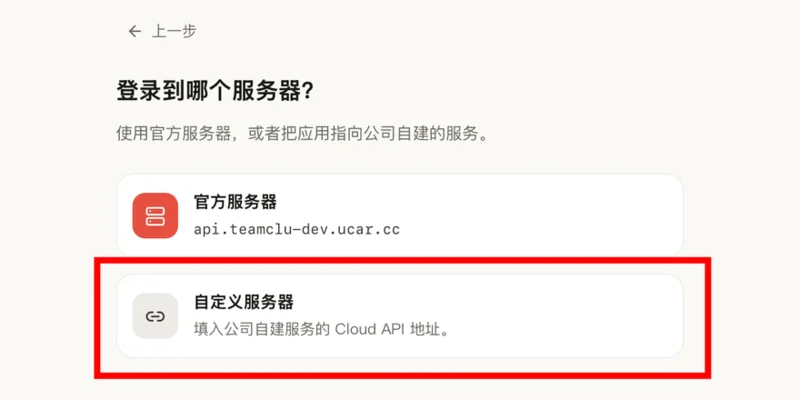
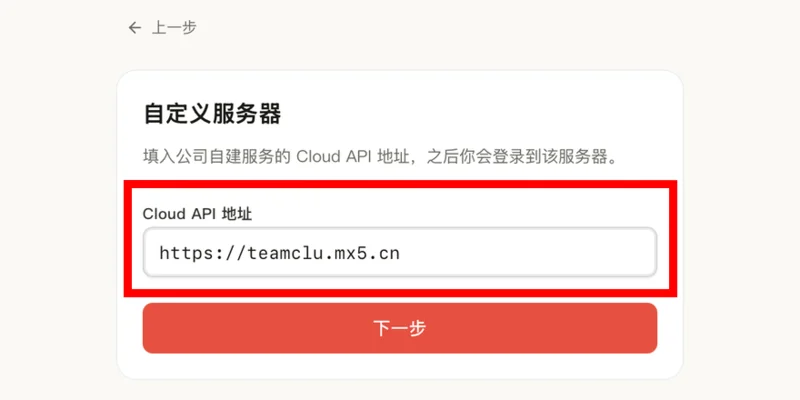
首次打开时要选择登录到哪个服务器。一律选【自定义服务器】,【Cloud API 地址】填 https://teamclu.mx5.cn。选成【官方服务器】时,登录页不会出现【快捷登录】,也看不到本场馆的团队和技能。
操作前提
- 已有后台员工账号。
- 电脑能正常上网。
操作步骤
下载安装
- 用浏览器打开
https://teamclaw.ucar.cc/beta/index.html。 - 停在【TeamClu 群策 桌面】,在「或手动下载」下按上表点对应的下载按钮。手机安装切到【Android】。
- Mac 双击
.dmg,把 TeamClu 拖进「应用程序」。Windows 双击.exe,按提示安装。
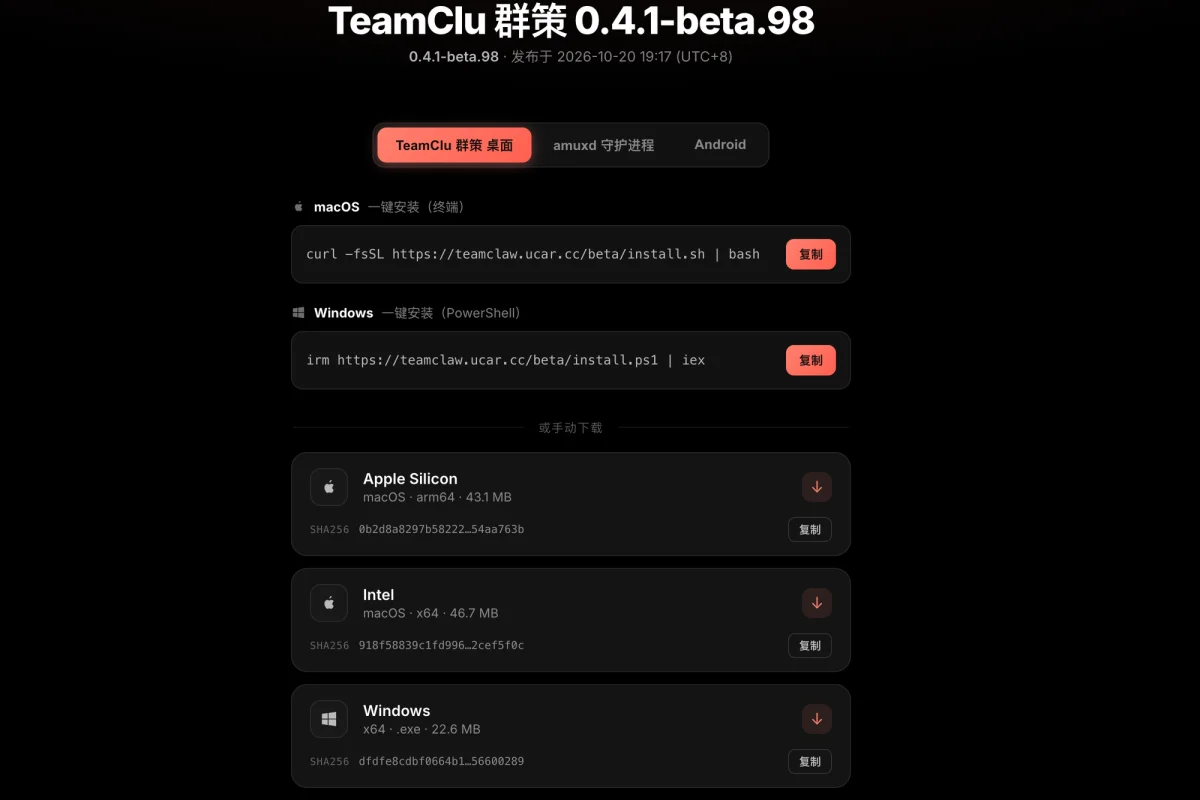
熟悉命令行时,也可以点一键安装命令旁的【复制】:Mac 粘到「终端」,Windows 粘到 PowerShell,回车运行。
首次登录
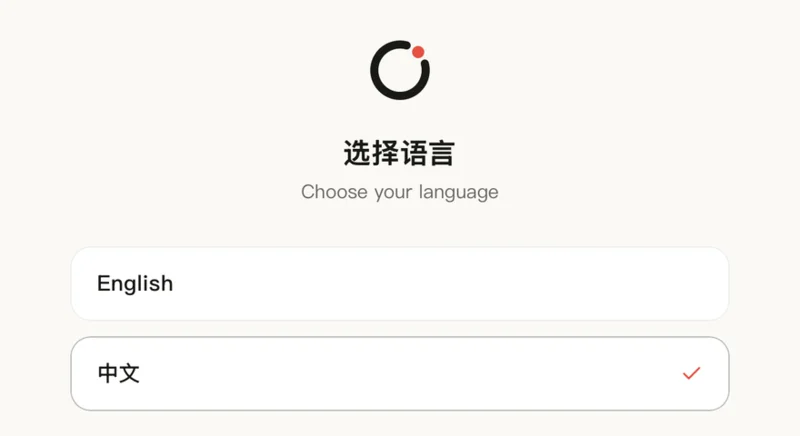
第一步:打开 TeamClu,在「选择语言」选【中文】。
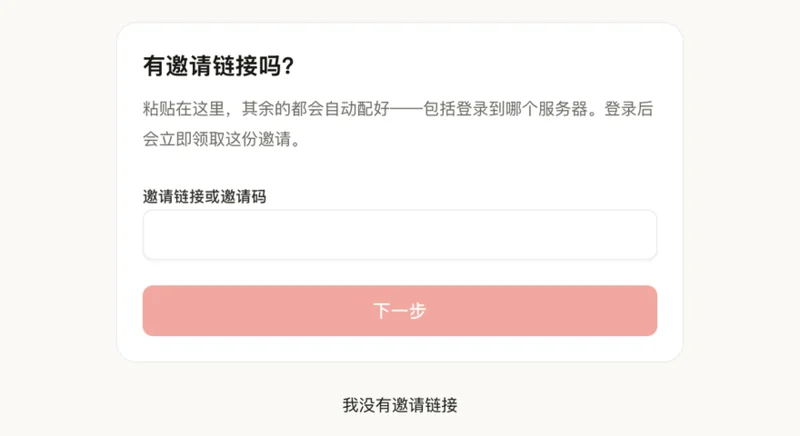
第二步:在「有邀请链接吗?」页,有同事发来的邀请就粘到【邀请链接或邀请码】,点【下一步】;没有点【我没有邀请链接】。
第三步:在「登录到哪个服务器?」选【自定义服务器】。
第四步:【Cloud API 地址】填写 https://teamclu.mx5.cn,点【下一步】。
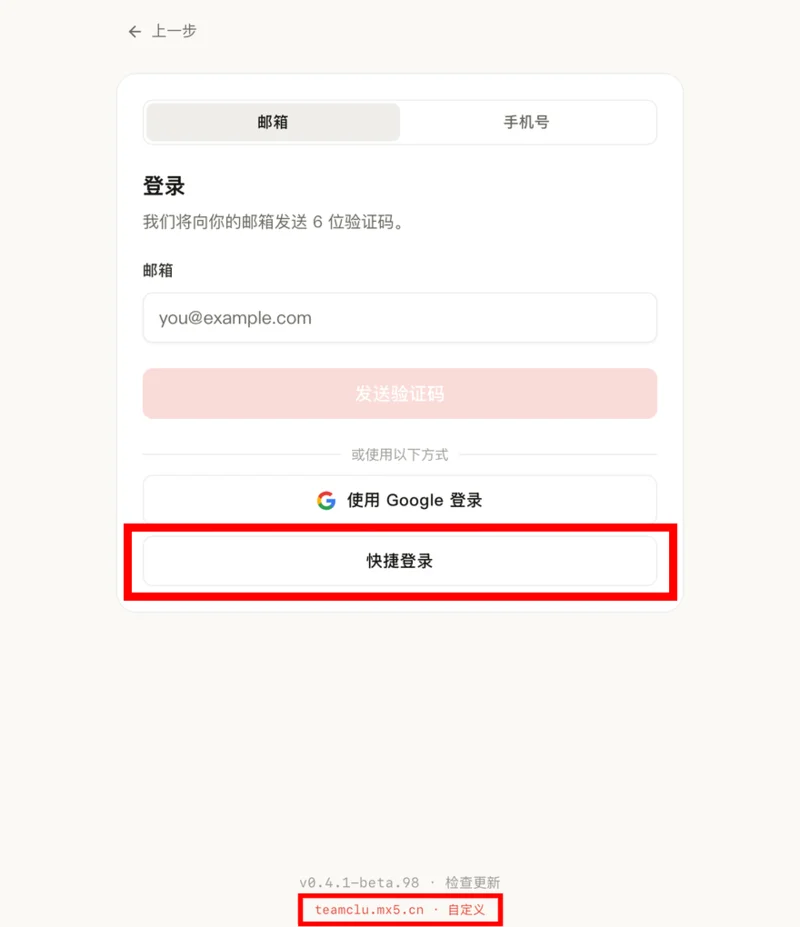
第五步:在登录页点【快捷登录】。页面最下方显示 teamclu.mx5.cn · 自定义,说明服务器填对了。
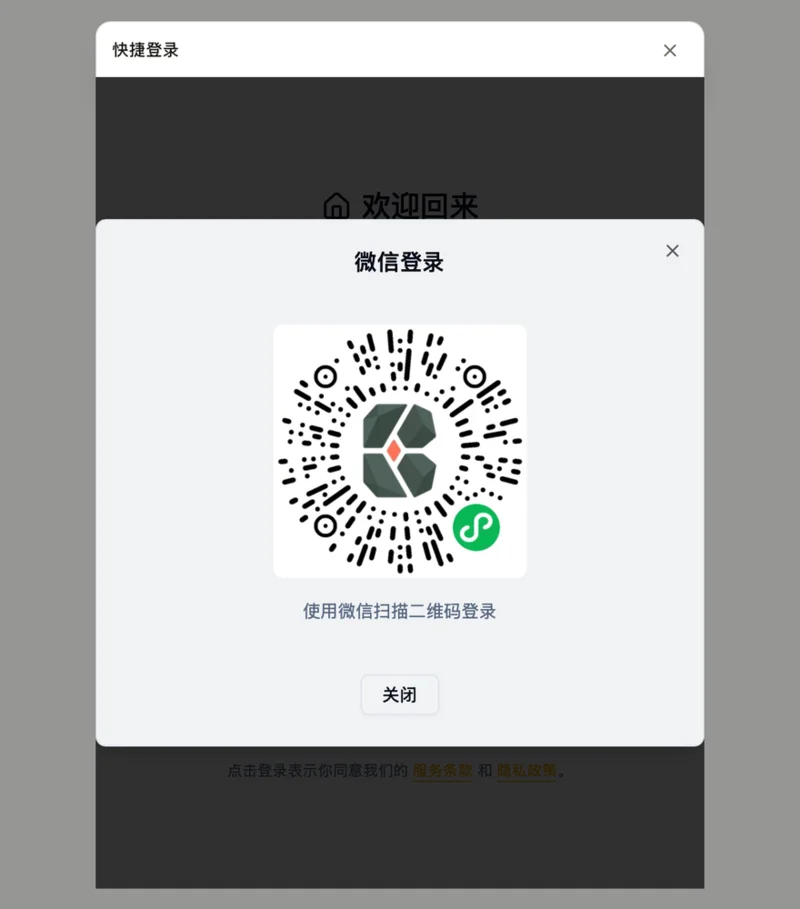
第六步:在弹出的【快捷登录】窗口里登录管理后台,方式和平时登录后台相同,例如用微信扫描二维码。
第七步:窗口关闭后回到 TeamClu。第一次使用且没有加入团队时,按提示给团队起个名字。
操作结果
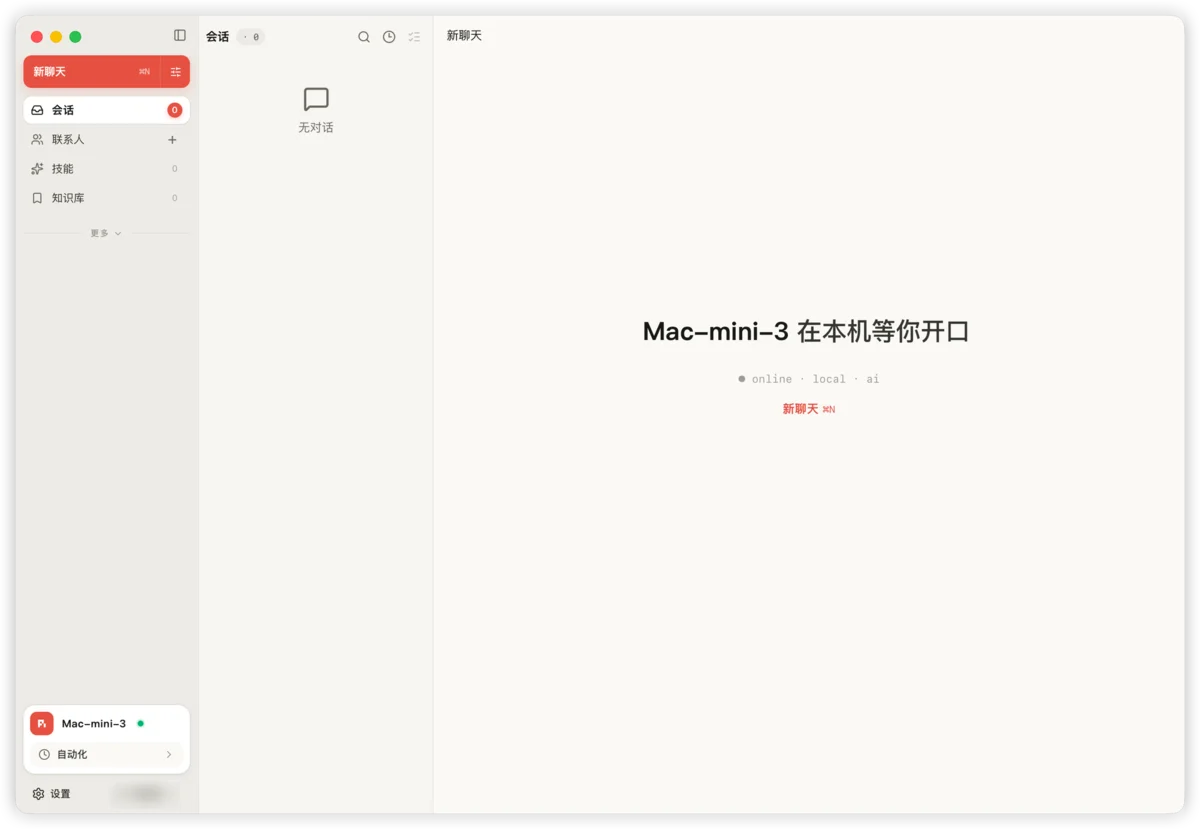
- 进入主界面,左侧有【新聊天】【会话】【联系人】【技能】【知识库】,其余入口收在【更多】里。
- 左下角显示本机名称和绿色圆点,表示本机 AI 助手在线,可以开始对话。
- 有新版本时,TeamClu 会提示【立即重启】完成更新。
常见问题
Q:Mac 提示「无法打开」或「已损坏」? A:在「终端」运行 sudo xattr -dr com.apple.quarantine "/Applications/TeamClu.app",输入电脑开机密码后再打开。用一键安装命令装的不会遇到这个提示。
Q:登录页没有【快捷登录】? A:服务器选错了。看登录页最下方是否显示 teamclu.mx5.cn。不是时点右上角【重新配置本机】,重新选【自定义服务器】并填写上面的地址。
Q:同事怎么加入同一个团队? A:由团队管理员在 TeamClu 里【创建邀请】,把邀请链接发给同事,同事在首次登录第二步粘贴即可。