
教练班次与排班
功能说明
先维护门店的班次模板,再在教练周表安排具体日期。需要批量处理时,可下载模板导入并逐条核对结果。
规则说明
班次是可复用的时间模板,排班是教练在具体门店和日期的工作安排。排班不等于课程排期;私教能否预约还取决于课种配置、时长及其他时间占用。
操作前提
具有教练班次和教练排班的编辑权限;清除已保存排班还需删除权限。
教练已建档并关联实际门店。本例两位教练、三个班次,用未来一周演示。
操作步骤
维护班次
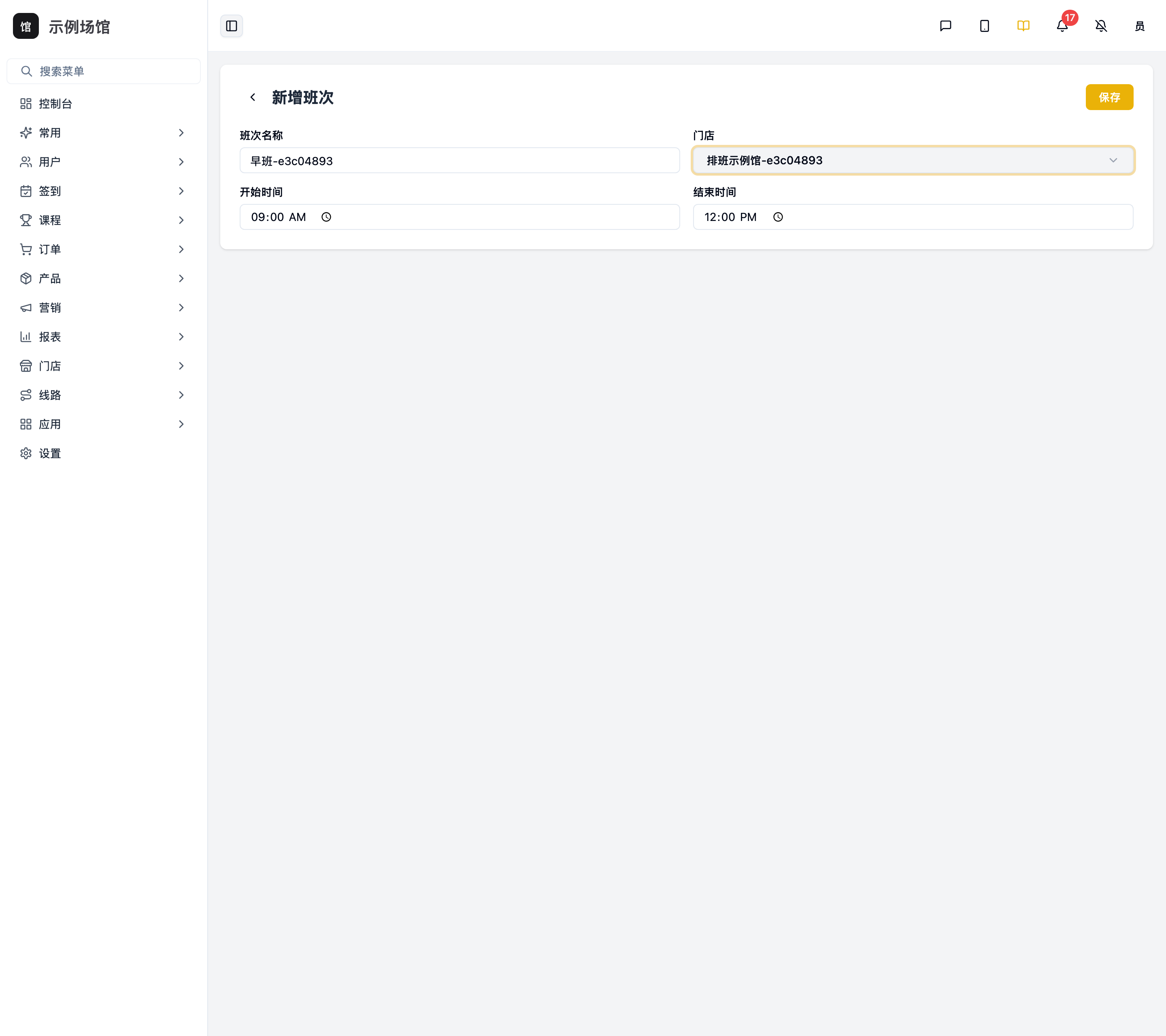
- 在【课程 → 教练班次】新增班次,选择实际门店,填写名称和起止时间。本例早班09:00—12:00,点【保存】。
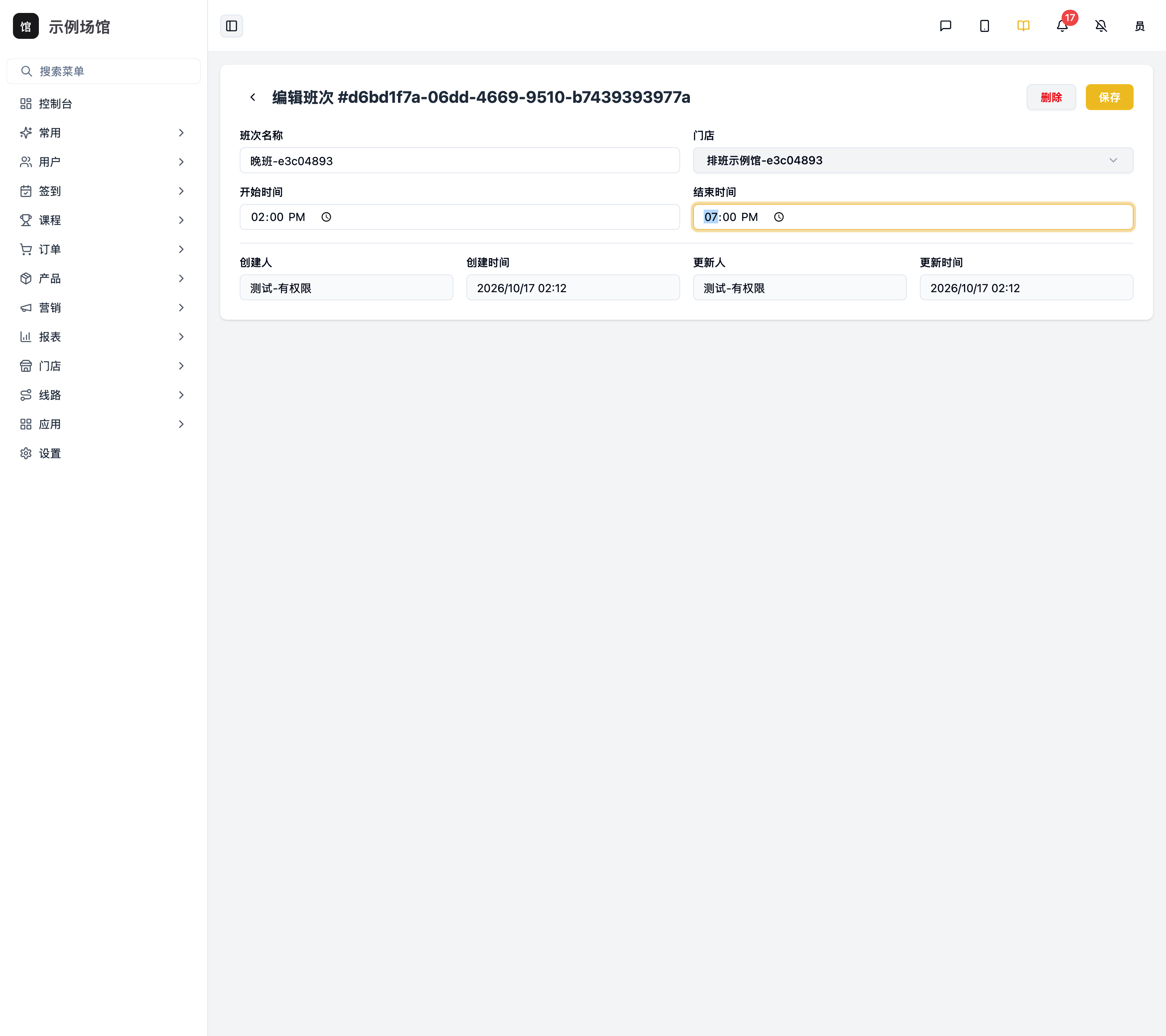
- 需要调整模板时,打开班次详情修改并【保存】。本例将晚班结束时间改为19:00;已有排班的实际时间仍要在周表核对。
安排与保存周表
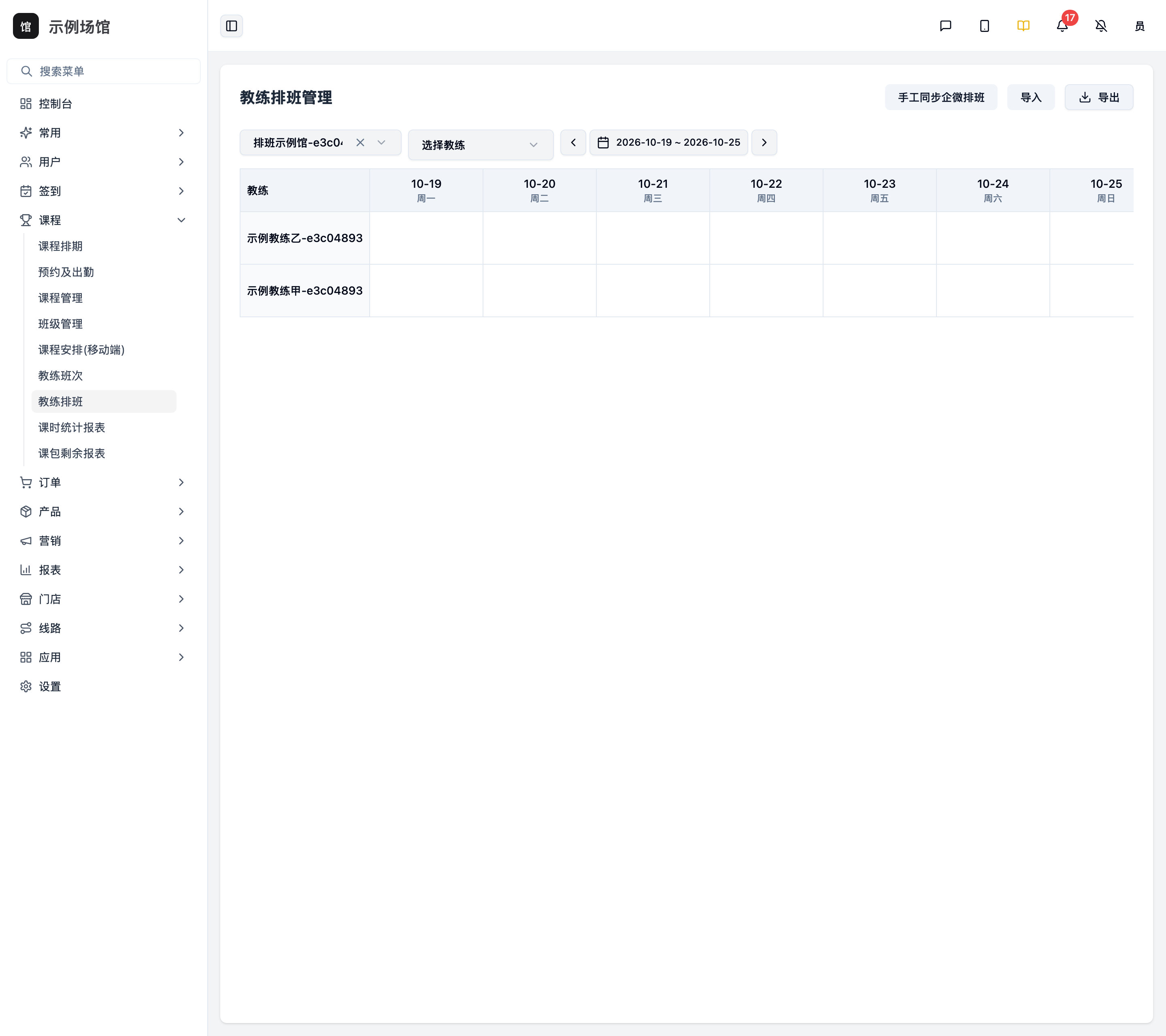
- 在【课程 → 教练排班】筛选门店,通过【选择周】或前后周按钮定位日期,找到对应教练行。教练须已建档并属于该门店。
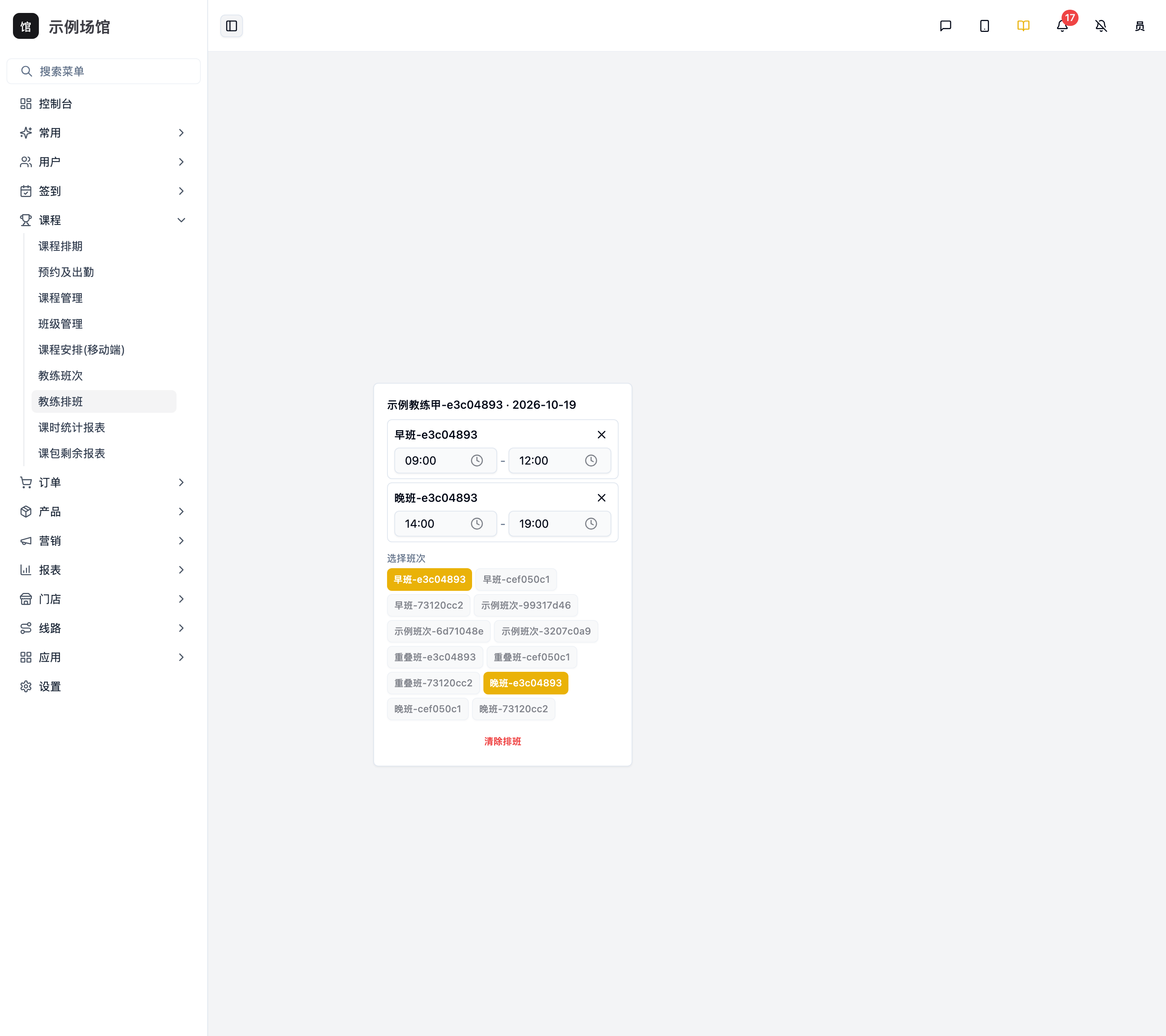
- 点日期格子选择班次。一天可选多个不重叠班次;与已选班次重叠的选项不可选。本例同日选择早班和晚班。
- 逐格给其他日期和教练选择班次,最后点页底【保存排班】。格子变色表示尚有修改,选班本身不会自动保存。
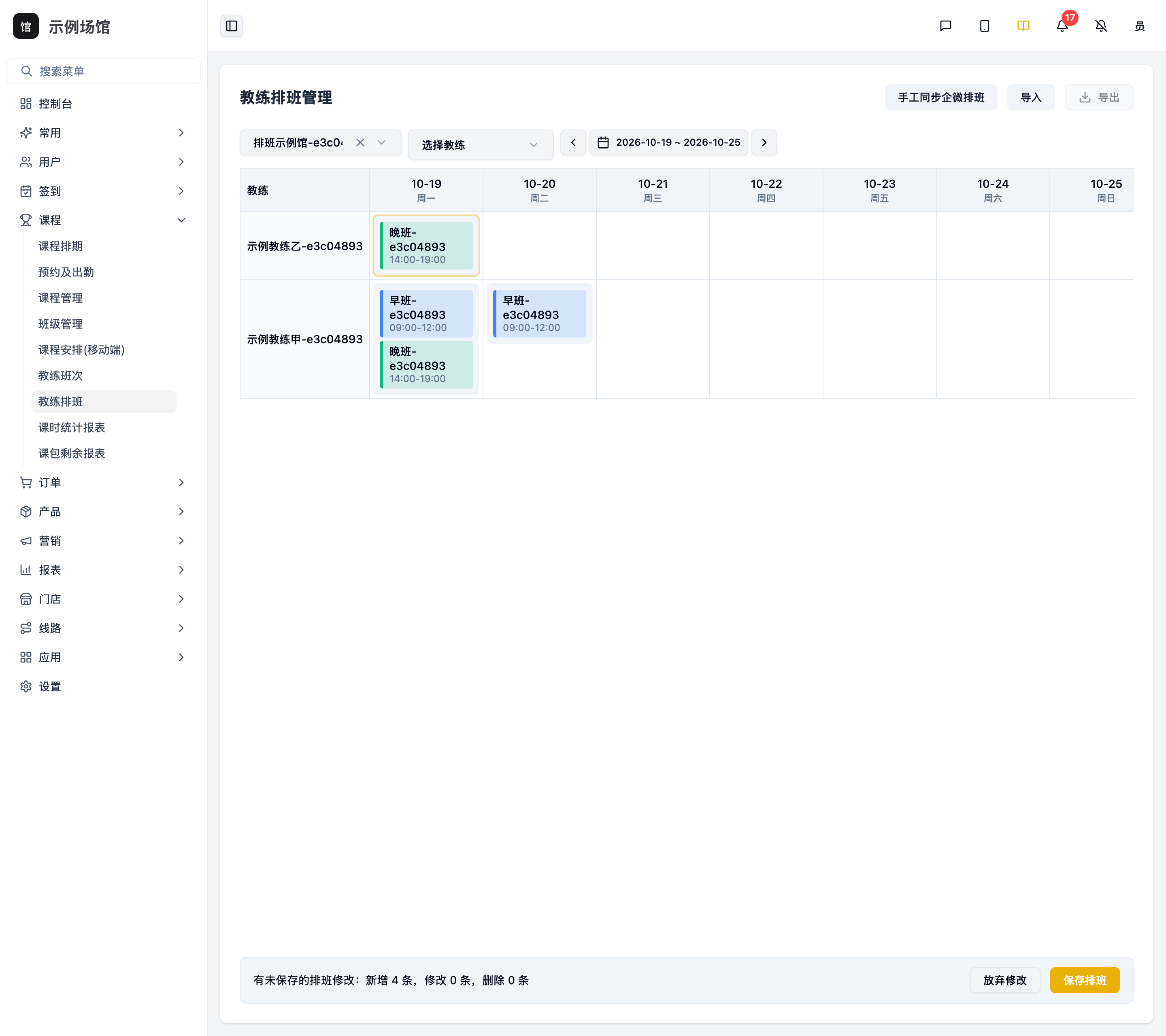
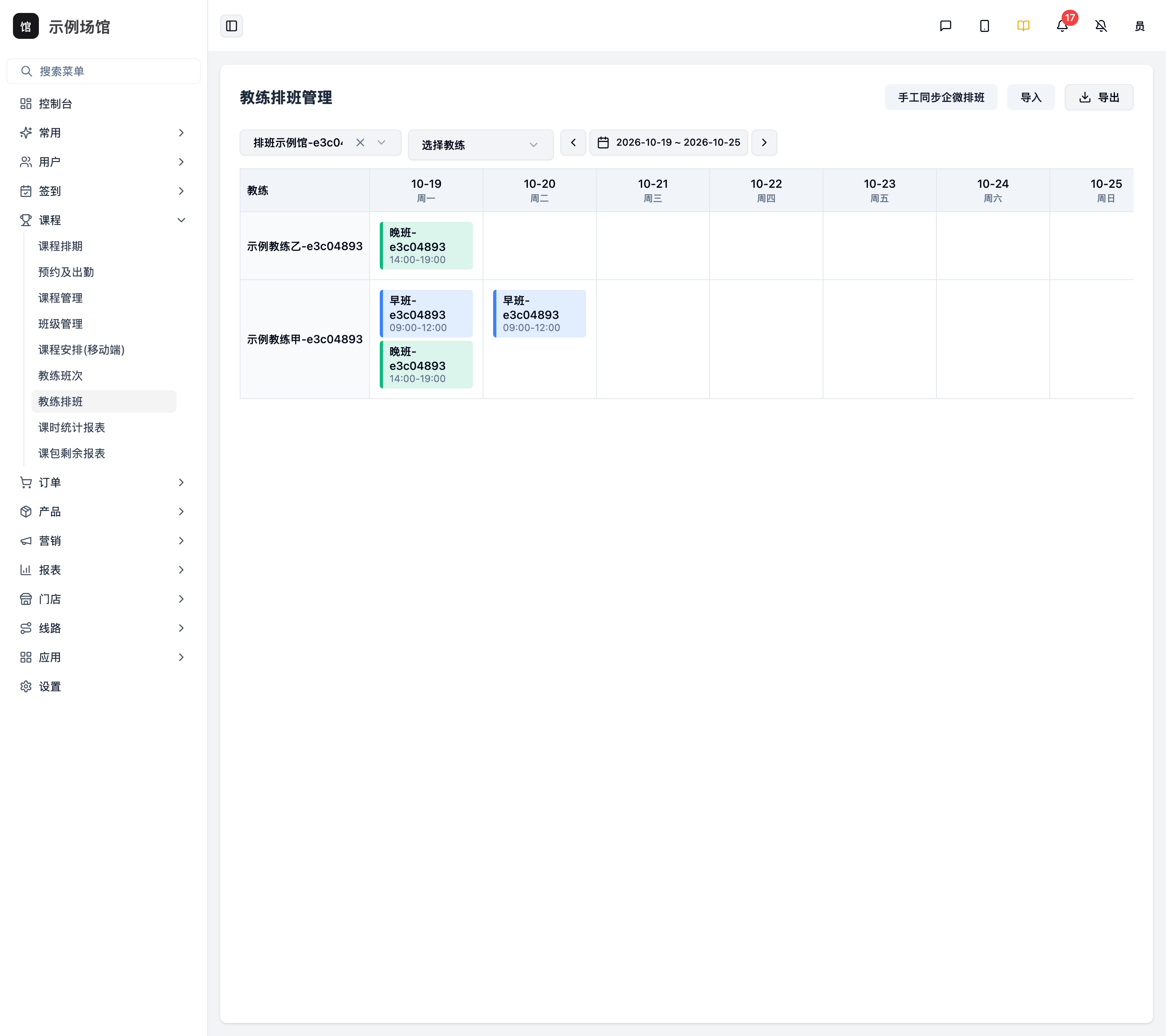
- 保存后重新打开本周,核对每位教练的日期、班次和实际时间。本例两位教练共保存四条排班。
调整、放弃与清除
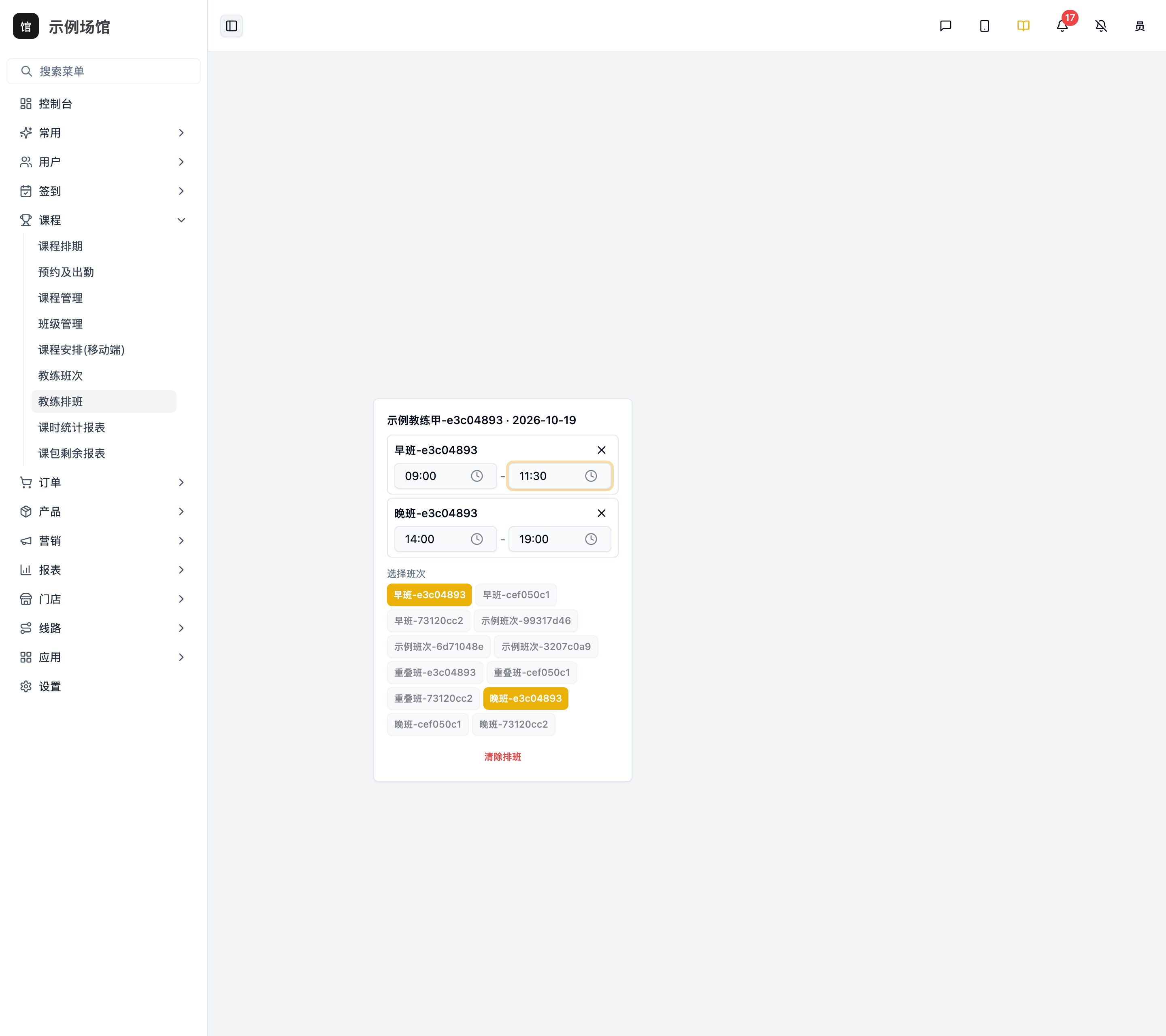
- 只调整某天时,在该日期格子里点时间,选择新的小时和分钟。本例把当天早班结束改为11:30,再关闭弹层并【保存排班】。
- 不保留本轮编辑时,点页底【放弃修改】。例如误清除某日排班,放弃后会恢复原来的已保存记录。
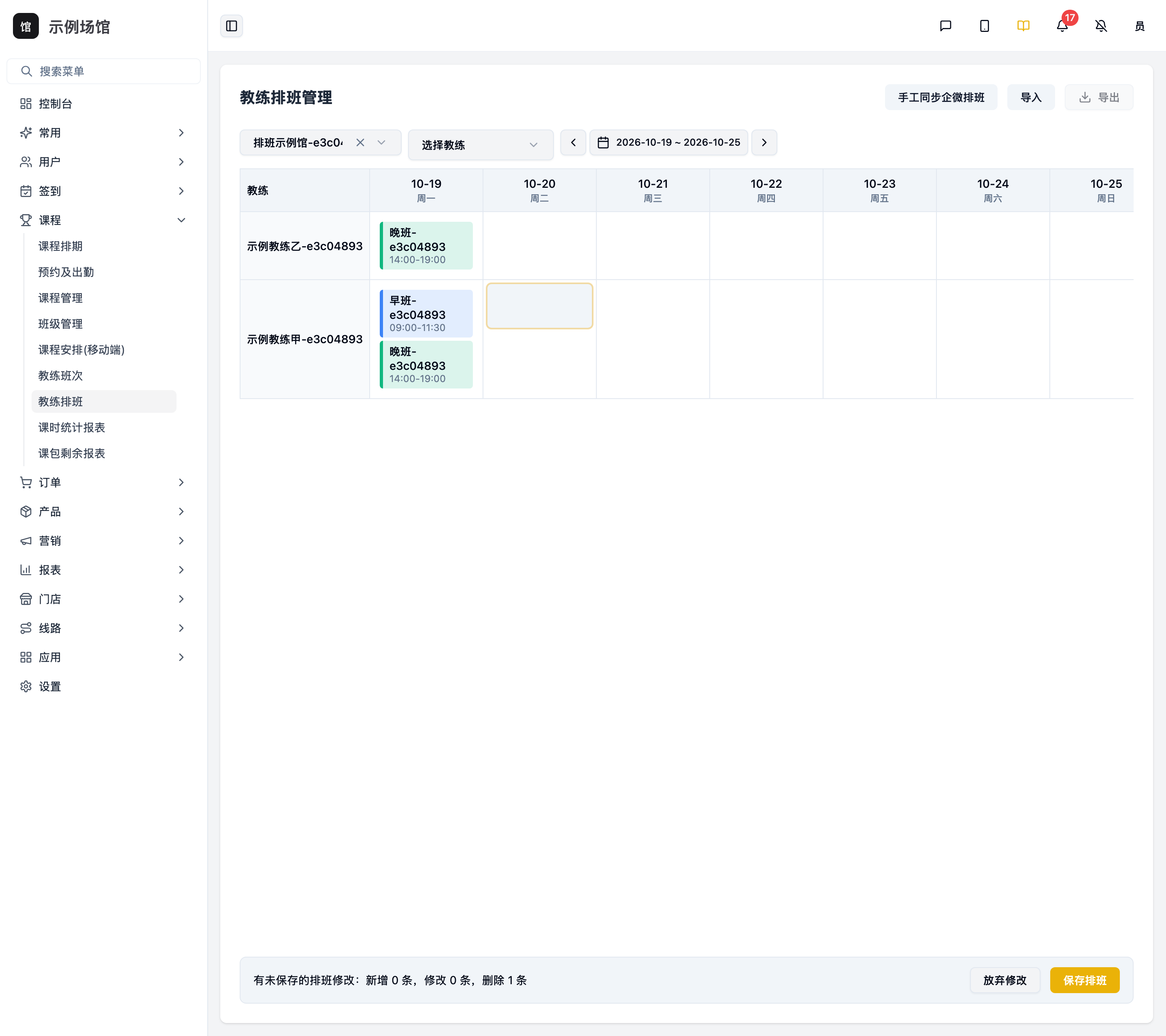
- 确定取消某日全部排班时,在该格点【清除排班】,关闭弹层后【保存排班】,重新打开核对该日为空。
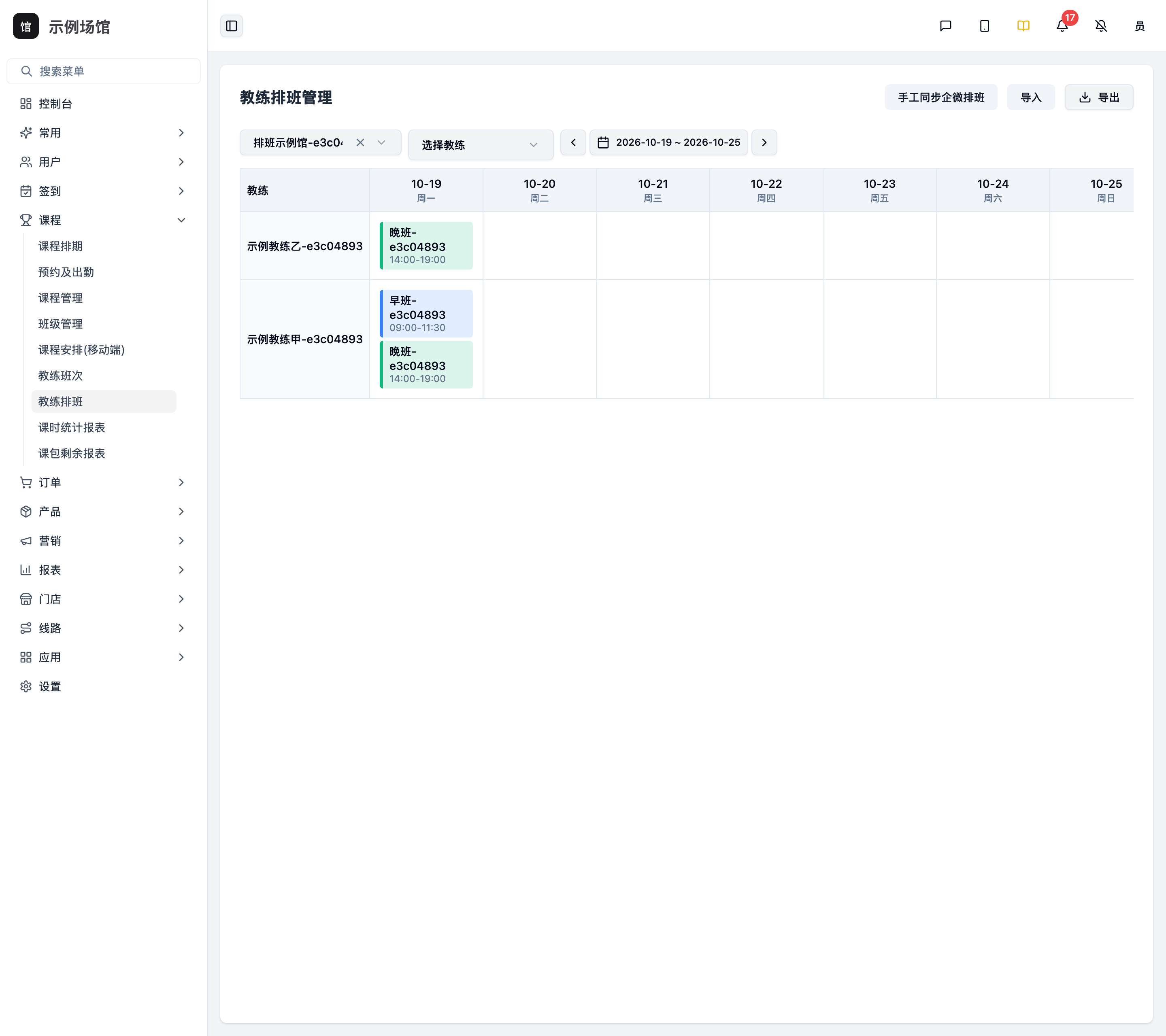
从表格导入并核对
- 批量导入时点【导入 → 下载模板】,用实际教练姓名、门店名称、日期和班次填写,删去示例行后上传。本例含三条有效行和一条班次不存在的错误行,再点【开始导入】。
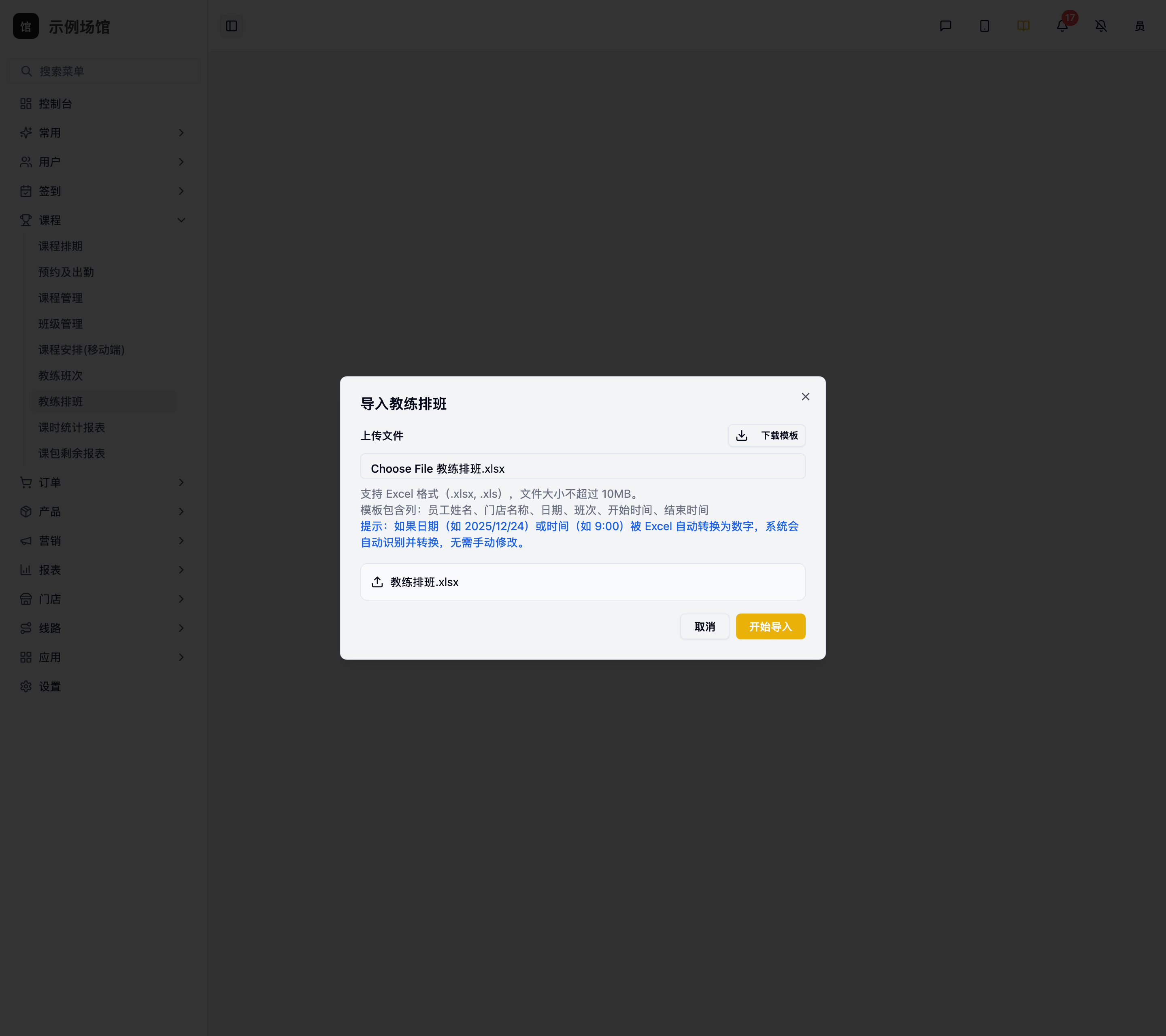
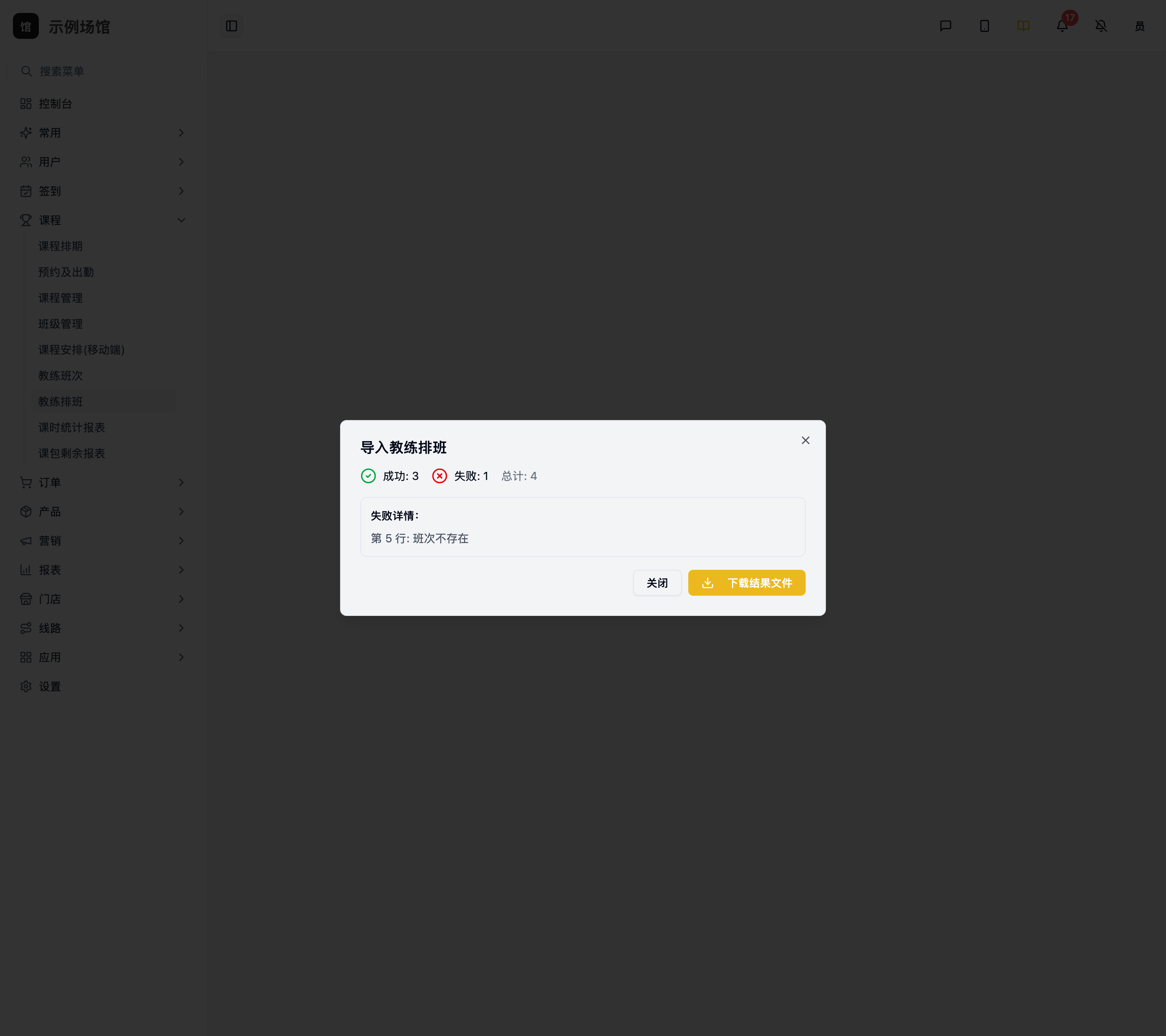
- 核对成功、失败数及行号,点【下载结果文件】查看每行结果。导入会替换与有效行重叠的旧排班;本例覆盖当天晚班,保留不重叠的早班。只修正失败行再处理。
- 关闭导入窗口,回到成功日期所在周,逐格核对教练、班次与时间。失败行不应新增排班;不能只凭上传完成判断成功。
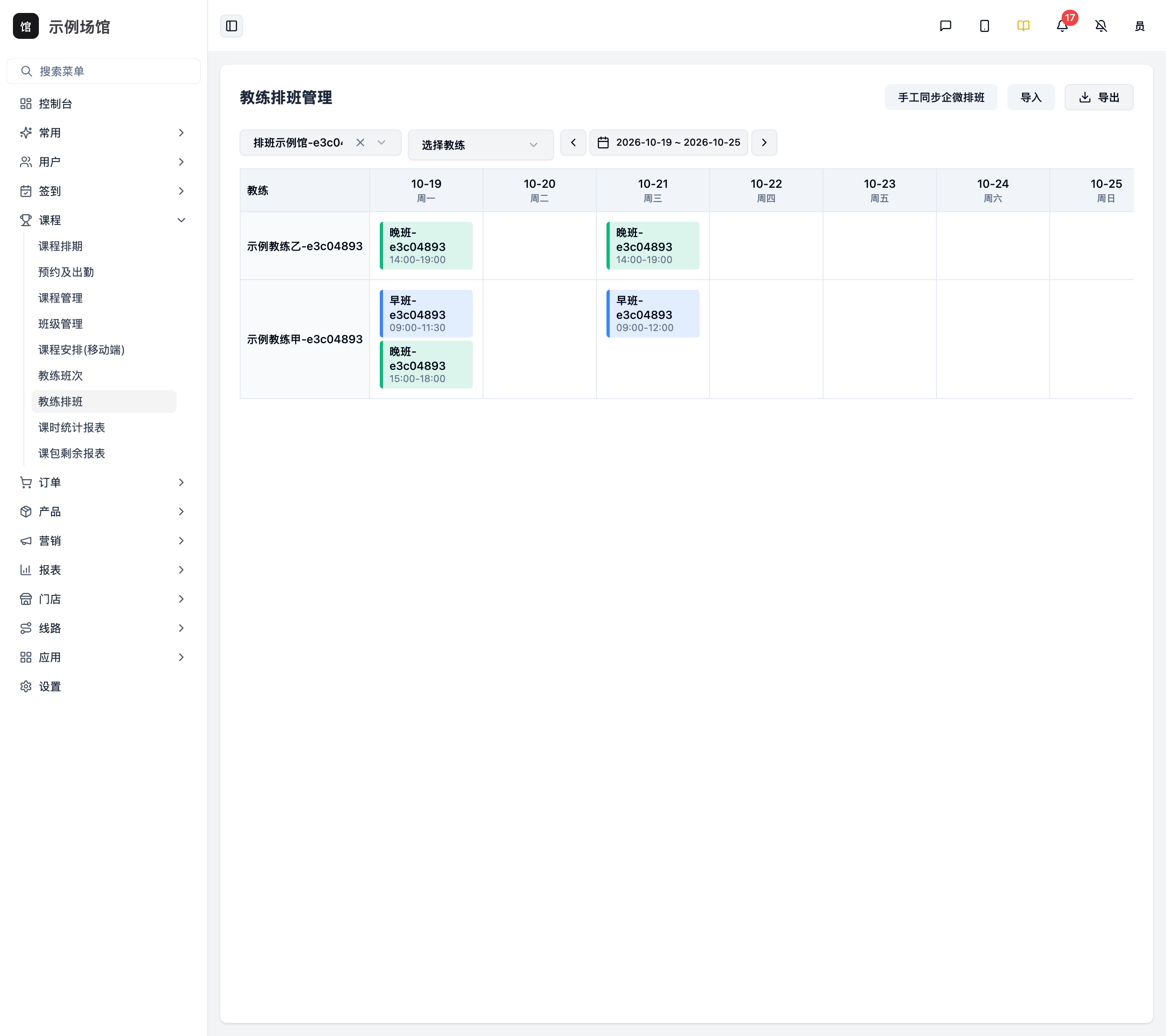
操作结果
已保存的周表重新打开后保持一致;放弃修改不改变已保存排班。导入的有效行显示在相应日期,失败行可从结果文件定位。
常见问题
为什么选完班次后重新打开没有了?
周表修改不会自动保存,需点页底【保存排班】。切周、换门店或离开前先保存;【放弃修改】会丢弃本轮草稿。
为什么某个班次不能选择?
先核对班次所属门店及与已选班次的时间是否重叠。已有记录的修改、移除还取决于权限。
导入里的员工姓名填谁?
填写当前教练档案中的准确姓名,门店及班次也需已存在。同名教练或班次查找失败时,先核对档案和结果文件,不要反复导入整批。
教练当班中间要休息怎么办?
排班表示可工作范围,休息占时见相关操作;保存后还须核对会员端可约时间。