
安排教练休息时段
功能说明
本篇供负责课程排期的员工学习:教练休息、巡场、值守、前台或请假时,在电脑后台添加不可约时段,再到会员小程序核对预约时间。不可约时段就是指定教练暂不接受预约的一段时间;名称按实际用途填写即可。
首次设置按步骤1至4完成;安排变化时使用步骤5;遇到冲突时看步骤6;需要提前解除占用时使用步骤7和8。截图中的门店、教练、日期及时间仅为示例,请换成实际安排。
规则说明
占用针对所选教练,同一组织其他门店的预约也会受影响,其他教练不受这条占用影响。
小程序时间格表示一节课的开始时间。系统用整节课的起止时间判断是否重叠:只要课程跨入不可约时段,就不能预约;课程恰好在占用开始时结束,或恰好在占用结束时开始,不算重叠。
操作前提
具有课程排期操作权限。
已确认教练及不可约日期。
已确认开始和结束时间。
能打开会员小程序约课页。
操作步骤
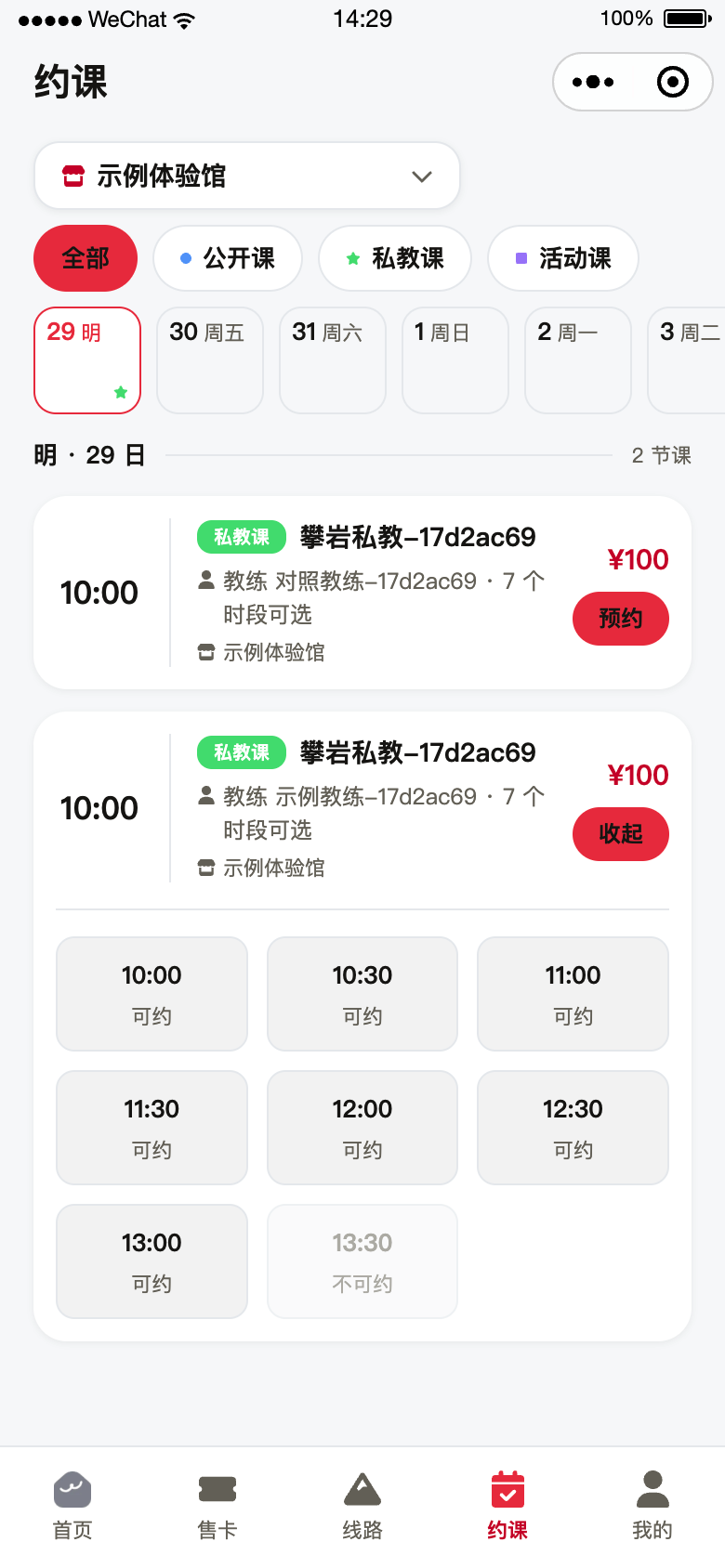
先核对原本可约的时间。 打开会员小程序,点底部【约课】,在顶部选择目标门店,再选择要安排的日期。找到目标私教课程和教练对应的卡片,点卡片上的【预约】展开时间格;看到【收起】和具体时间,说明已展开,这一步还没有提交预约。
核对什么: 记下准备占用的时间原本是否显示【可约】,后面用同一门店、日期、课程和教练做对照。本例课程每节60分钟,教练排班10:00至14:00,12:00原本可约。
还没有课程或排班时: 先按教练排班及私教课程显示与可约时段完成对应设置,再回来核对;不要把未配置课程造成的不可约当成休息安排生效。
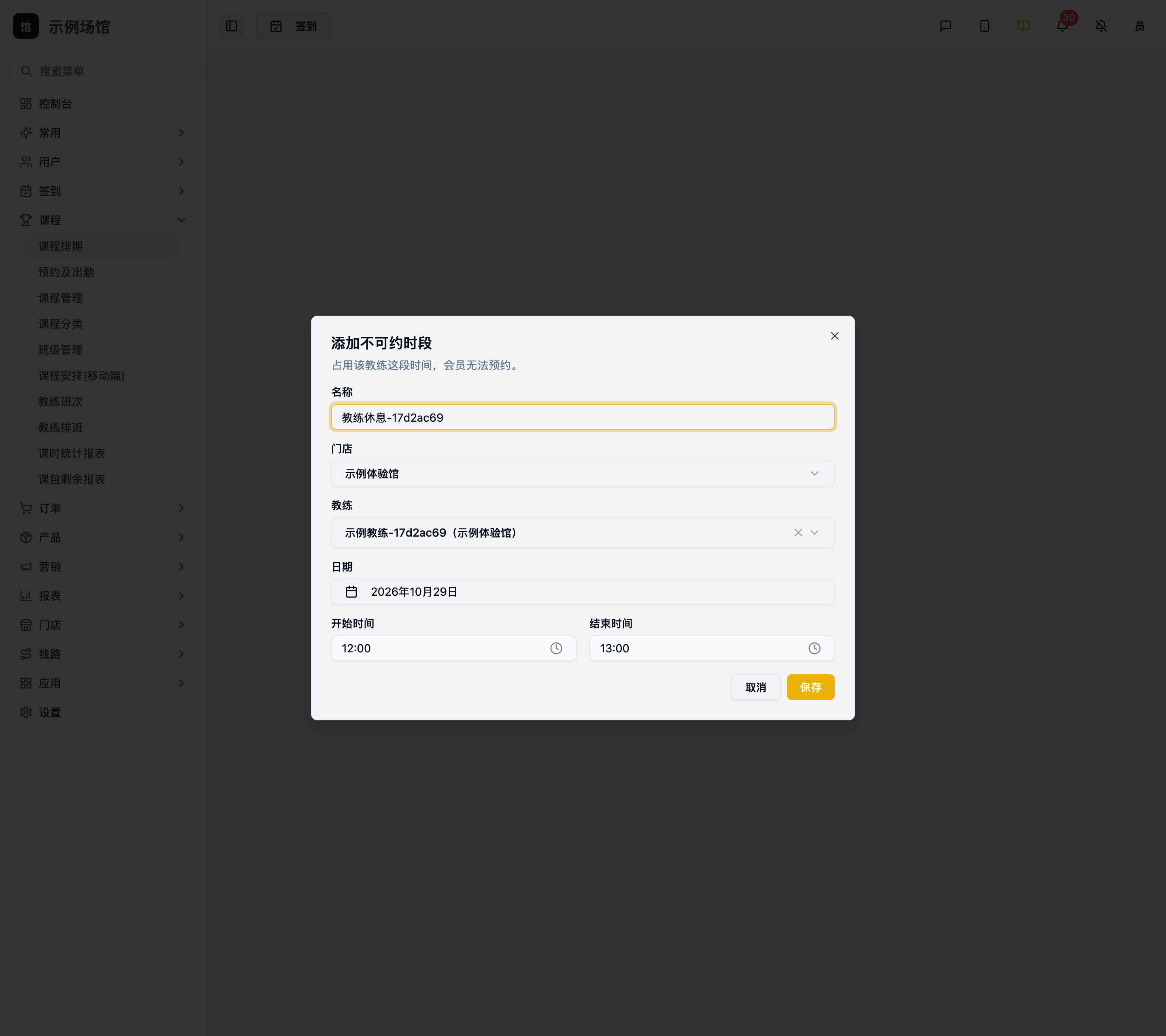
打开添加窗口。 切换到电脑后台【课程】→【课程排期】,选择门店,点【日视图】,再选择目标日期。找到目标教练所在列,将鼠标移到计划开始时间对应的空白格,点【设为不可约时段】,应打开【添加不可约时段】窗口。
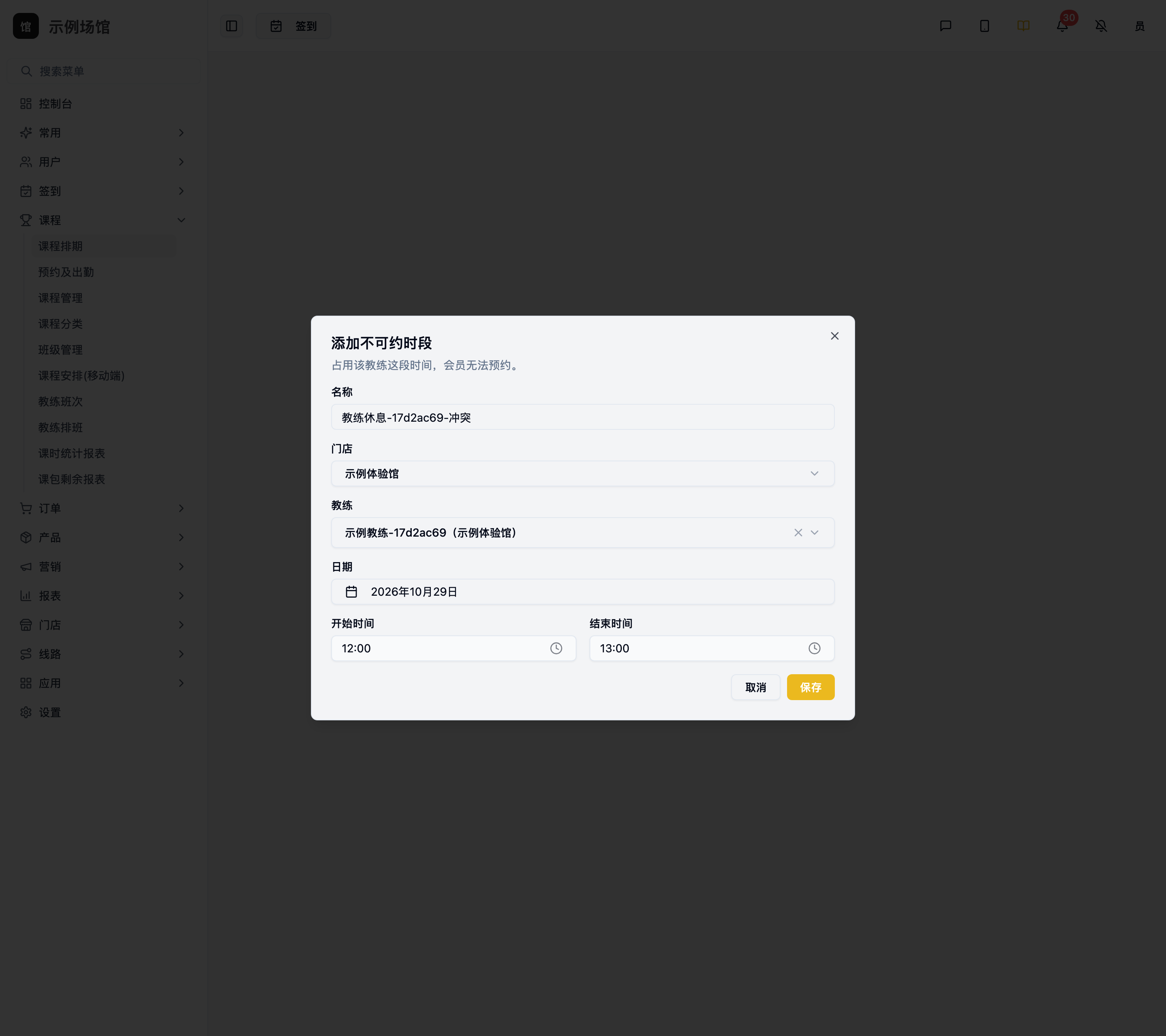
填写安排: 【名称】必填,写实际用途,如“午间休息”“巡场”“值守”或“前台”;【门店】选择本条安排所属门店;【教练】选择真正需要停止接受预约的人。快捷入口会带入当前门店和教练,仍要逐项核对;切换门店后需重新选择教练。
填写日期和时间: 点【日期】选择安排发生日,分别点【开始时间】【结束时间】选择小时、分钟。开始必须早于结束;例如12:00至13:00仅是填写示例,不要求每次都是一小时。快捷入口带入的时间也要按实际安排调整。
保存: 核对以上六项后点【保存】。看到“不可约时段已创建”、窗口关闭,说明保存成功。也可从课表顶部【添加不可约时段】进入,此时同样要核对门店、教练和起止时间。
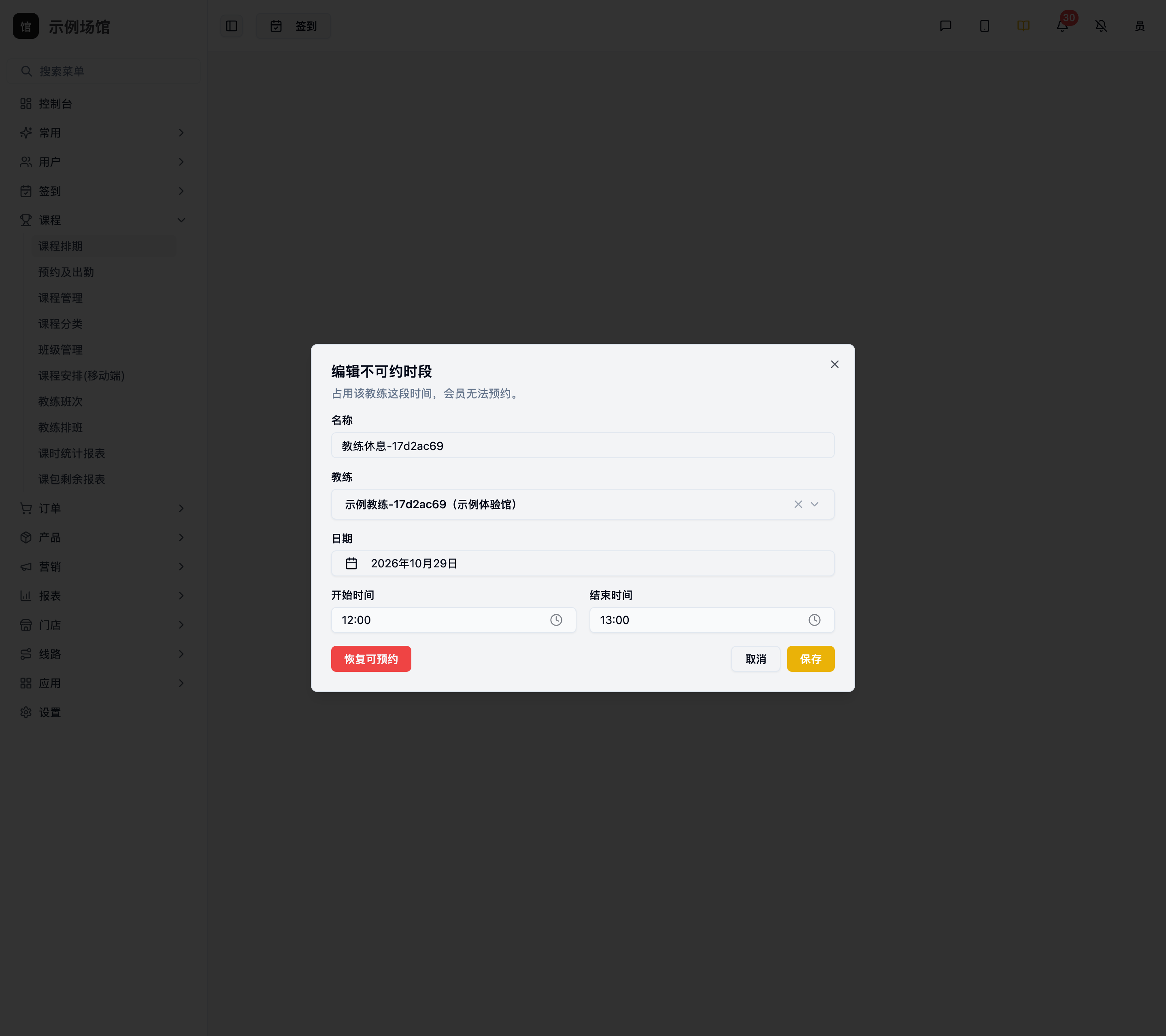
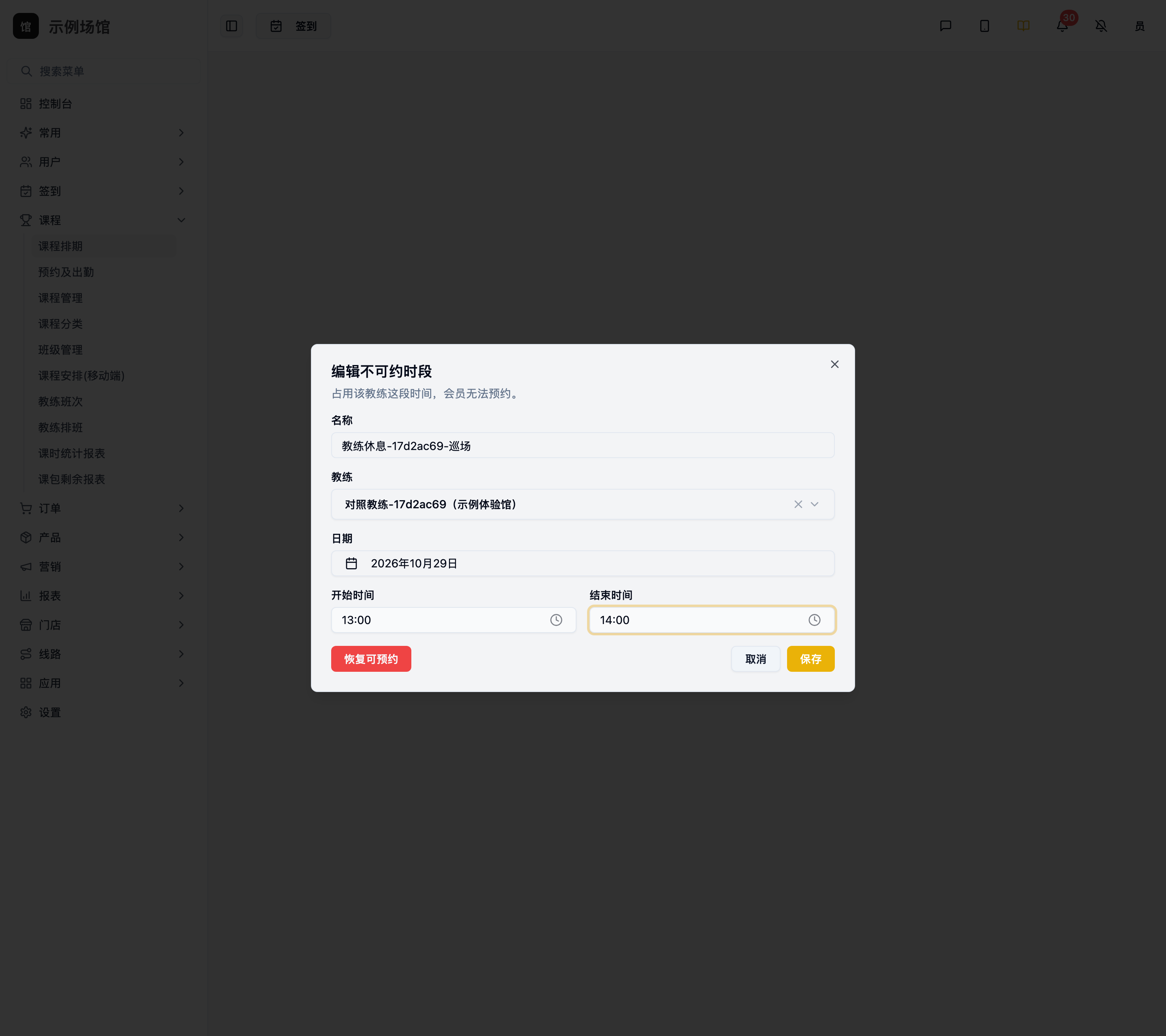
重新打开,检查保存结果。 在后台同一门店、同一天的课表中,找到刚才填写名称的不可约安排,点开进入【编辑不可约时段】。逐项核对【名称】【教练】【日期】【开始时间】【结束时间】,尤其检查有没有选错教练或日期。
这张图要看哪里: 图中显示的是已经保存后重新打开的安排,不是尚未提交的新增表单。编辑窗口不提供修改门店的字段;无需另建“休息”课种,也不用设置售价、容量或扣卡次数。
核对完关闭: 没有改动时点【取消】关闭窗口;如果改了内容并希望生效,要点【保存】。关闭窗口后,再进行下一步小程序核对。
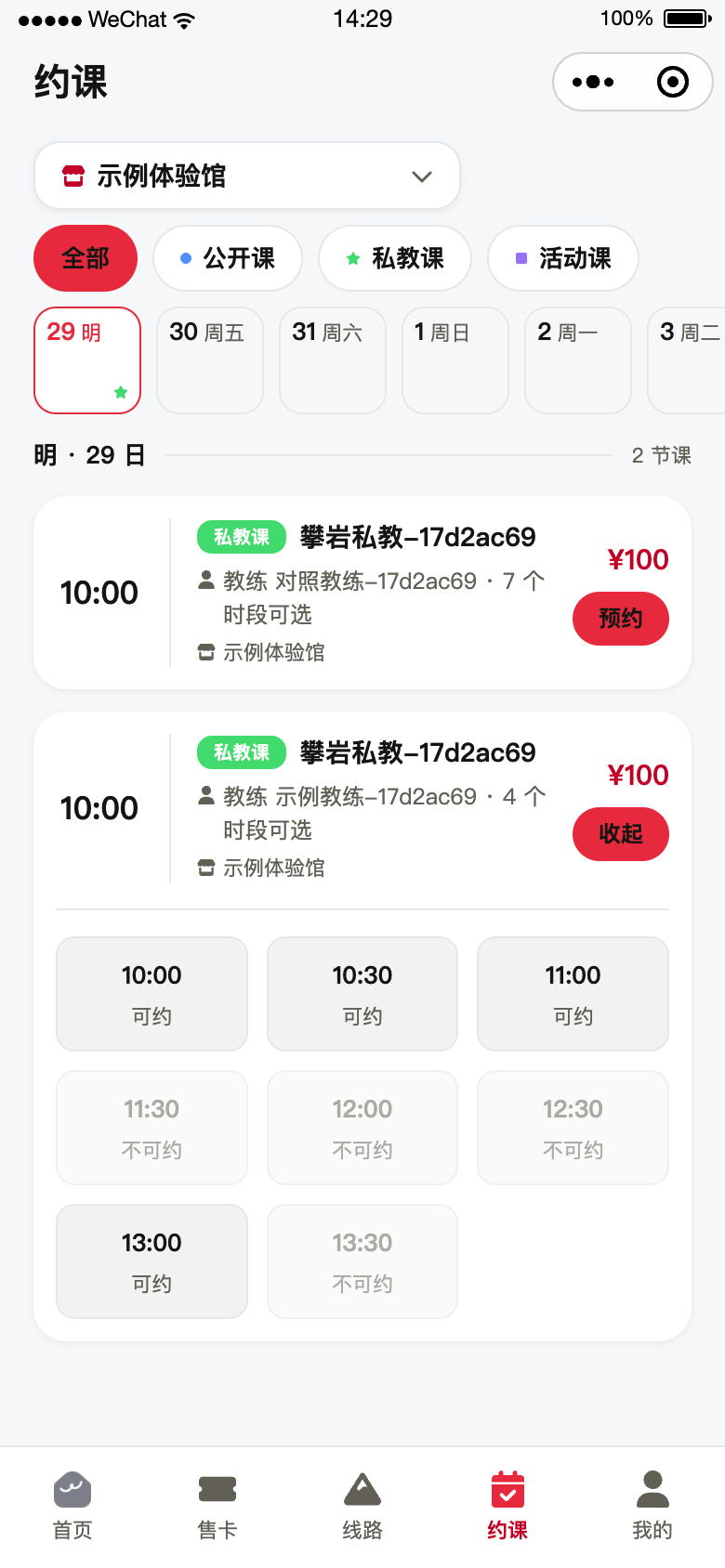
回到小程序检查拦截。 重新进入底部【约课】,选择步骤1的同一门店和日期,找到同一课程、同一教练,点【预约】展开时间格。等待页面加载完成,检查原本可约但与休息时间重叠的课程现在显示【不可约】。
按一整节课计算: 本例占用12:00至13:00,课程60分钟。11:30开课会在12:30结束,12:30开课会在13:30结束,所以11:30、12:00、12:30都显示【不可约】;11:00结束于12:00,13:00开始于占用结束,两者不因这条占用受影响。
完成标准: 重叠时段不能继续进入预约页面;核对其他教练时,要找到其他教练自己的课程卡片。只看到后台保存成功,还需要完成这一步,才能确认会员看到的结果。
仅在安排变化时修改。 回到后台【课程】→【课程排期】,选择原安排的门店和日期,点开这条不可约安排。在【编辑不可约时段】中修改需要变化的【名称】【教练】【日期】或起止时间,再点【保存】。看到“不可约时段已更新”、窗口关闭后,重新打开核对新值。
示例怎样理解: 图中演示把安排交给另一位教练,并改为13:00至14:00。实际只改休息时间时,保留原教练;只有确认换人时才改【教练】,否则会占用到另一位教练。
修改后再核对: 在小程序分别查看原教练的原时间,以及新教练的新时间。原占用不再适用的位置应解除这条限制,新占用重叠的位置应显示【不可约】;是否最终可约还取决于各自排班及其他安排。
只有出现冲突提示时处理。 新增或修改后,如果出现“该时间段教练已有安排,不能添加不可约时段”,说明本次保存没有成功,不要按已生效继续通知或安排。
先查哪几项: 记下本次选择的教练、日期和起止时间,核对课表上该教练已有的课程及不可约安排;同一组织其他门店的安排也可能冲突,需要一并核对。
怎样继续: 确认填错了教练或时间,就更正本条表单后再点【保存】;原安排确实存在,就先确认新的休息安排应怎样调整,再保存。系统不会自动取消原课程或学员预约。暂时不处理可点【取消】关闭;修改被拒绝时,原不可约安排仍保留原来的内容。
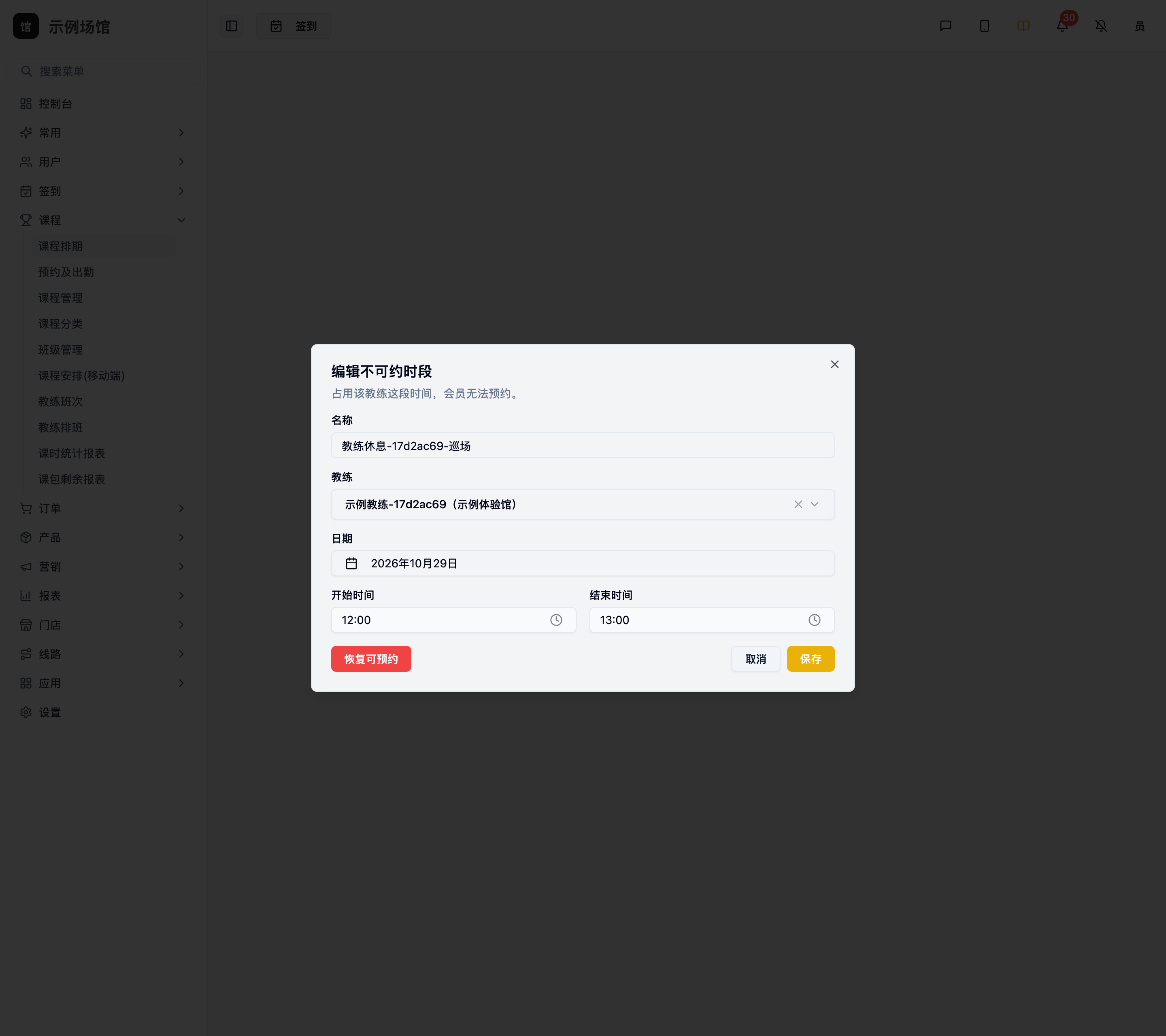
仅在需要解除已有占用时操作。 例如休息计划取消,或需要提前开放原来占用的时间:回到后台原门店、原日期的课表,打开对应的【编辑不可约时段】,先核对名称、教练和时间,避免恢复错记录。
点哪个按钮: 点窗口左下方【恢复可预约】。当前页面会直接执行解除占用;看到“已恢复可预约”、窗口关闭后,继续步骤8核对会员端结果。
不要混淆: 右下方【取消】只关闭编辑窗口,不会解除已保存的占用,也不会保存这次尚未提交的修改;【保存】用于保存修改。只有要解除这条已有占用时,才使用【恢复可预约】。
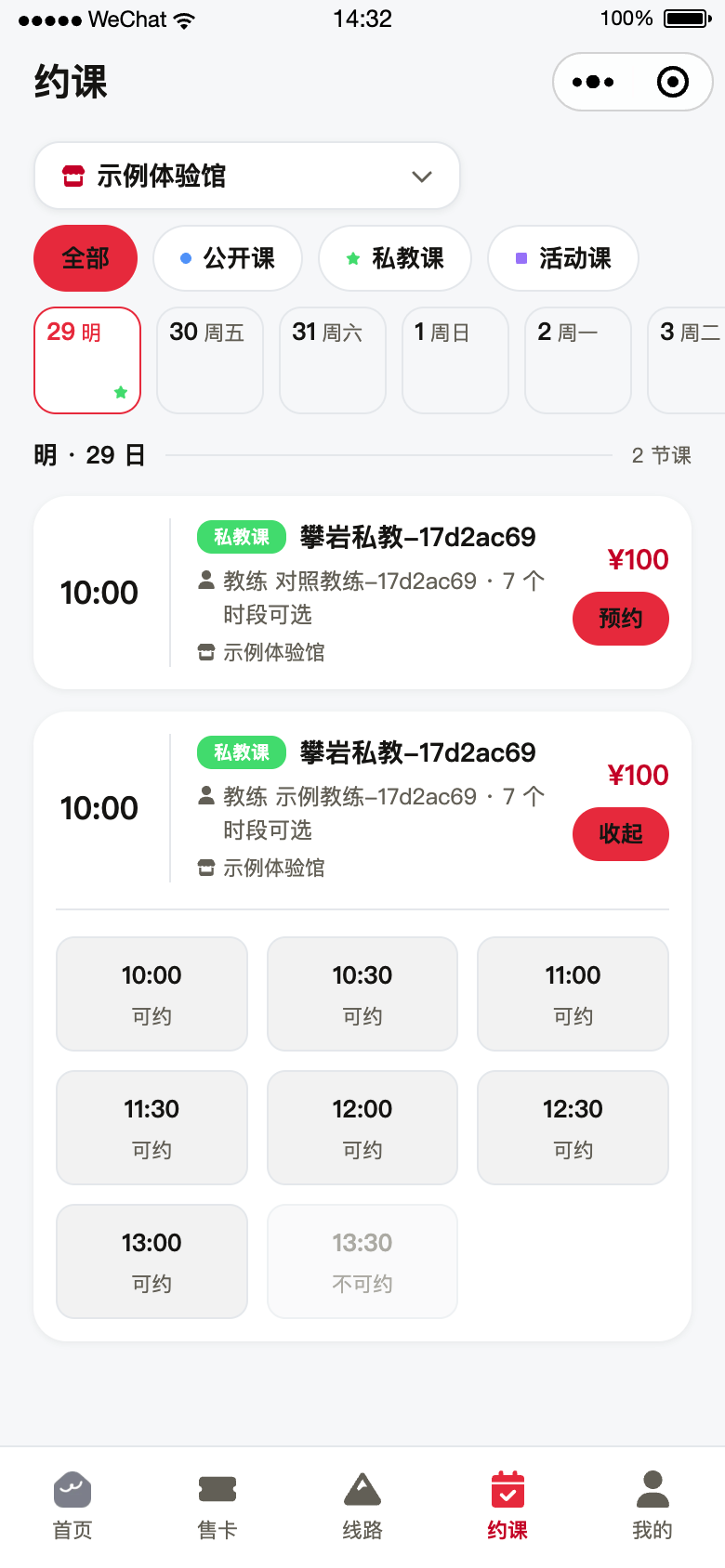
最后核对恢复结果。 回到会员小程序底部【约课】,重新选择被解除占用的门店、日期、课程及教练,点【预约】展开时间格,等待页面加载完成。对照解除前的同一批时间,检查符合预约条件的时段已恢复【可约】。
本例应看到: 解除12:00至13:00占用后,11:30、12:00、12:30重新显示【可约】。培训核对到状态恢复即可;有实际约课需要时,再选择具体时间继续预约。
恢复范围: 这个动作只解除当前这条不可约安排,不会补充教练排班,也不会移除其他课程、其他占用或预约截止限制。因此,不要求页面上所有时间都变成【可约】;仍不可约时按文末问题逐项检查。
操作结果
后台: 已保存的安排可重新打开核对;修改成功后显示新内容;使用【恢复可预约】后解除这条占用。
小程序: 与有效占用重叠的整节课程不可约,提交预约也会被拦截;解除占用后,满足其他预约条件的时间恢复可约。
常见问题
打开的是普通排课窗口,怎么办?
先关闭窗口,回到课表【日视图】,将鼠标移到目标教练的空白时间格,选择【设为不可约时段】;也可用顶部【添加不可约时段】。窗口标题应是【添加不可约时段】。
提示补填名称、门店或教练,怎么办?
回到新增窗口,补上实际用途名称,选定门店,再选教练。如果刚切换过门店,重新选择教练,然后核对时间再保存。无需另建休息课程。
为什么其他门店也约不到这位教练?
这条安排占用的是教练本人,同一组织跨店生效。先核对该教练在其他门店是否已有不可约安排,不要只检查当前门店。
已有课程还剩名额,可以继续预约吗?
命中有效不可约时段时仍会拦截。新增或修改不可约安排遇到已有有效课程排期,会提示冲突;先核对原安排,再决定怎样调整。
恢复后为什么仍有时间不可约?
先确认看的门店、日期、课程和教练一致,并重新进入约课页查看。再核对当天排班、其他安排及预约截止时间。本例排班14:00结束、课程60分钟,13:30开课会超出排班,解除休息占用后仍不可约。