
开通商户门店与支付
功能说明
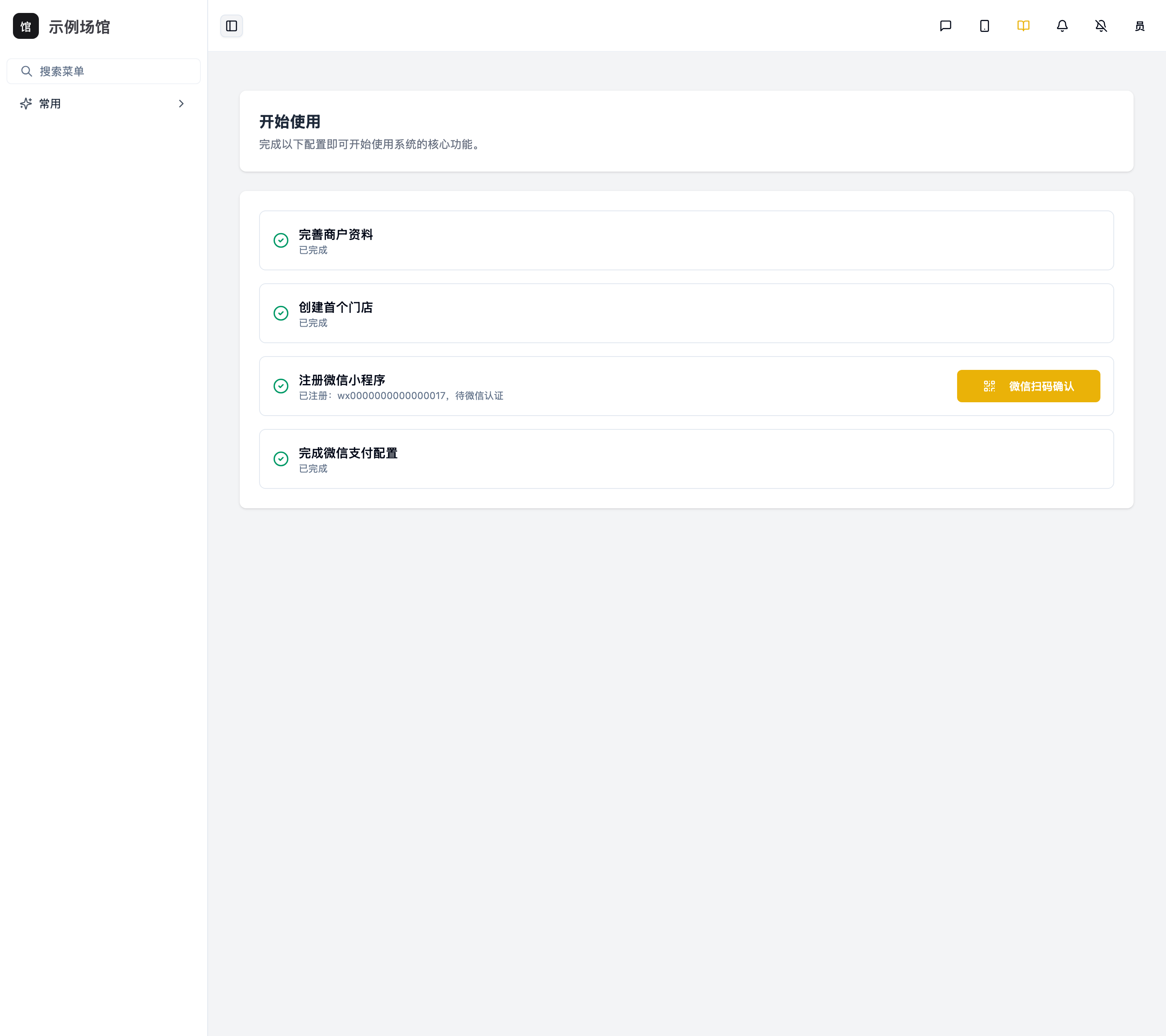
新场馆登录后台后,在【开始使用】依次做完四项:完善商户资料(上传 Logo)、创建首个门店、注册或绑定微信小程序、开通微信支付。商户名在注册账号时已填写,后台不能改。支付渠道生成后默认未启用,勾选启用才能收款。已有小程序时联系客服授权绑定,无需重复注册。
规则说明
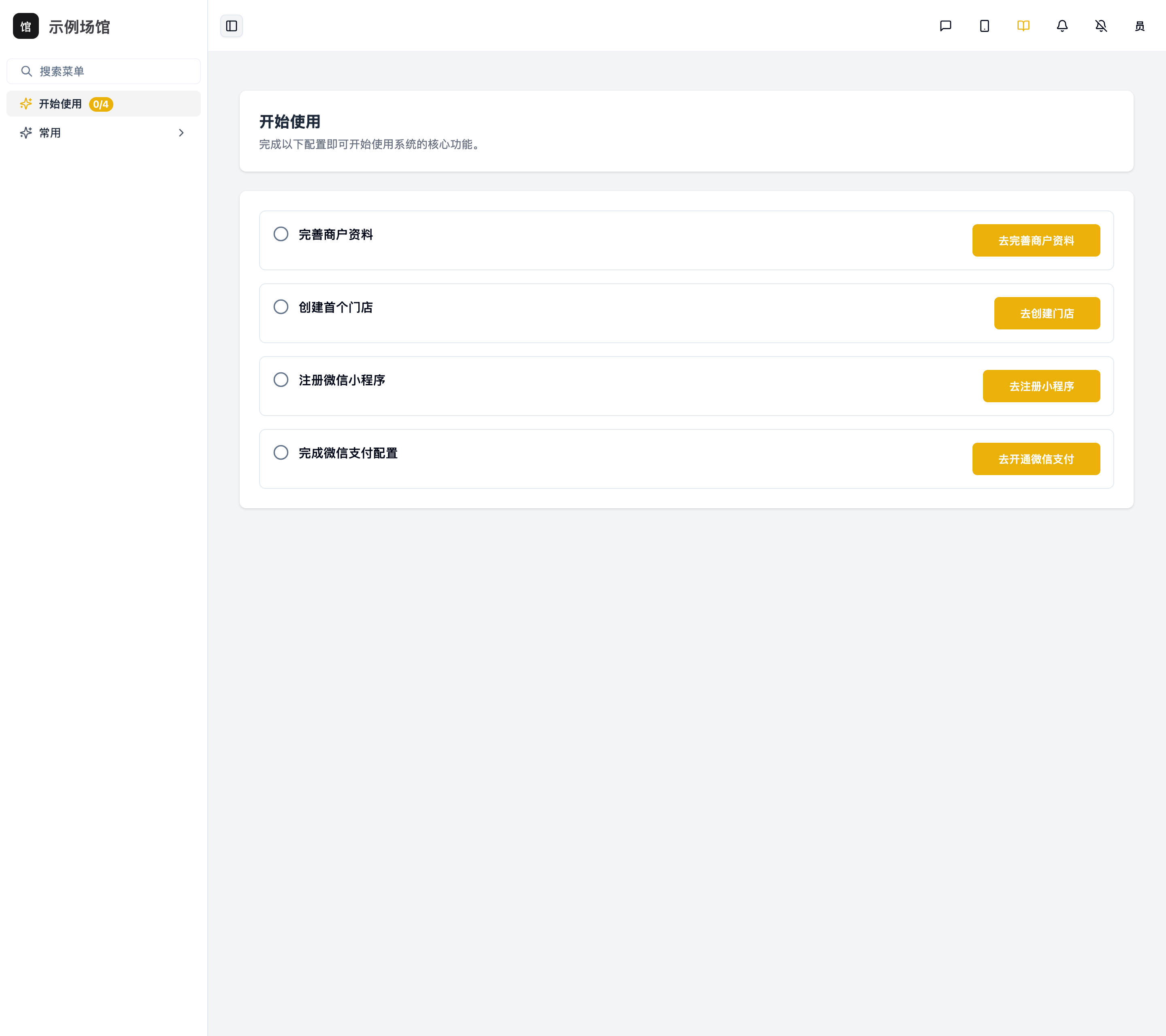
【开始使用】四项任务的名称是「完善商户资料」「创建首个门店」「注册微信小程序」「完成微信支付配置」。做完这四项后,还需按开馆清单检查业务配置和实际使用结果。
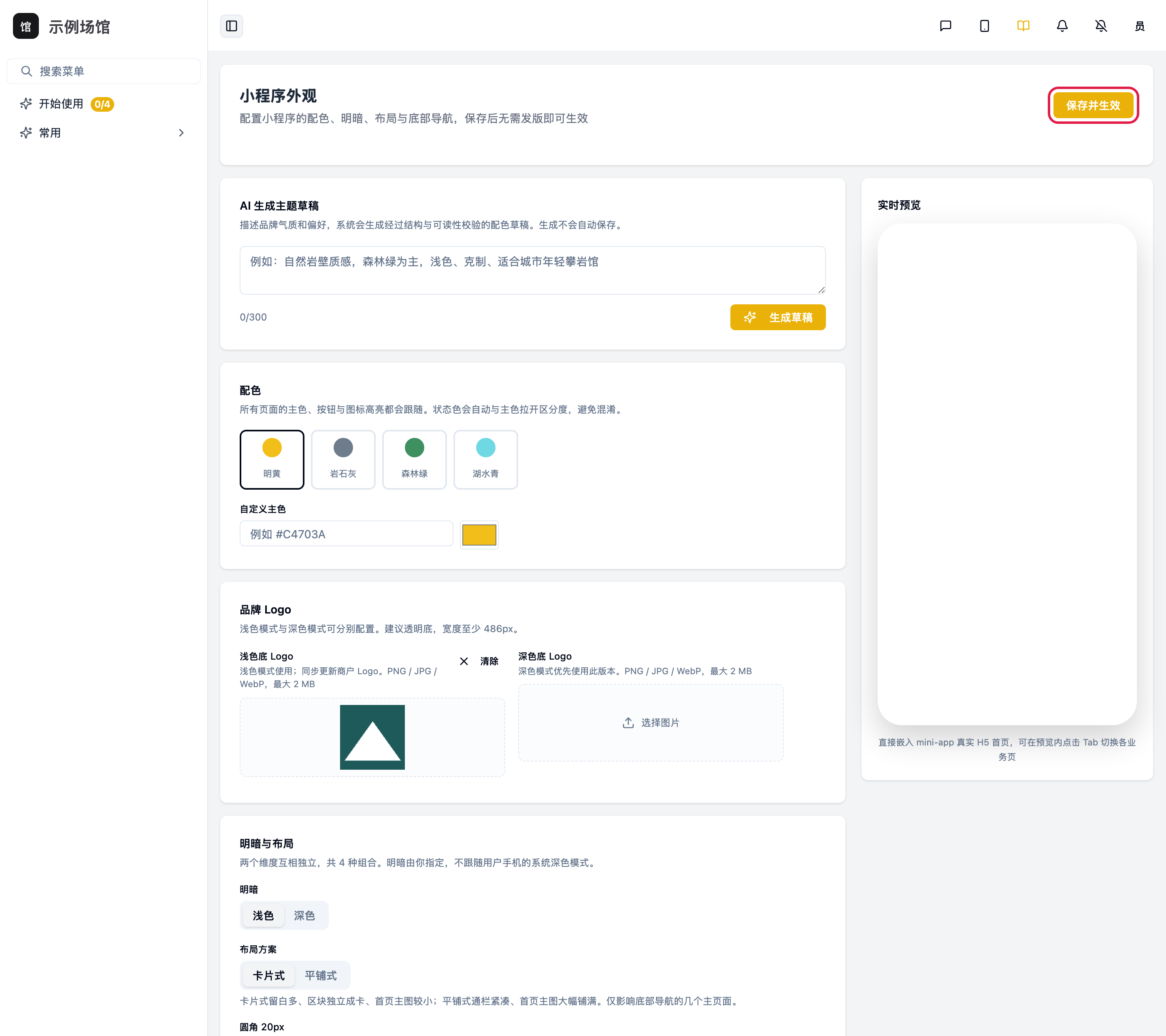
「完善商户资料」只要求上传 Logo:【去完善商户资料】进入【小程序外观】。商户名注册时已有。
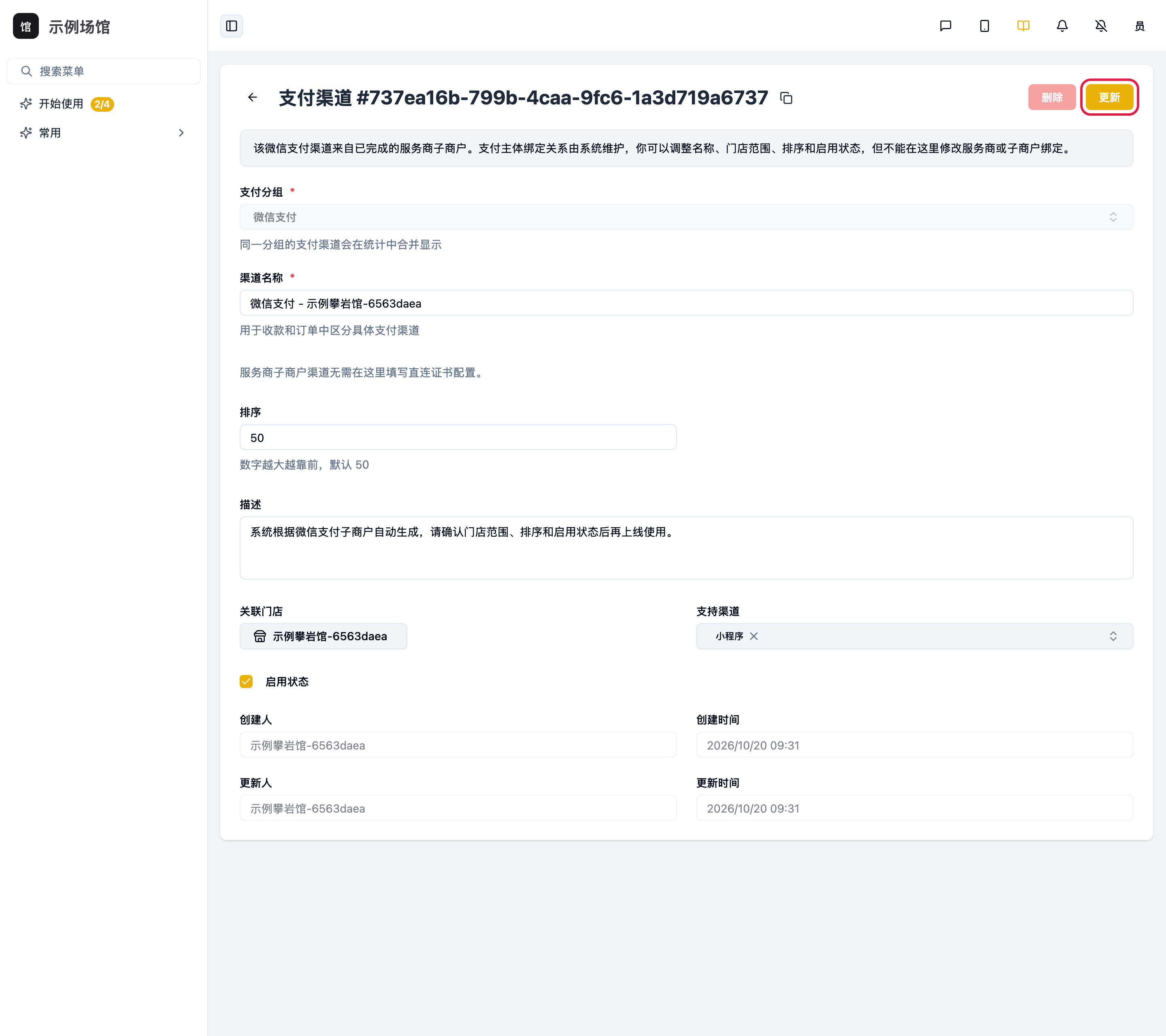
「完成微信支付配置」在系统生成微信支付渠道后就会勾完,此时渠道默认未启用。要收款还须勾【启用状态】并【更新】。
四项勾完后,侧栏【开始使用】会消失。体验版本页底部还有【升级专业版】。小程序一步的按钮可能是【去注册小程序】【微信扫码确认】【查看认证状态】【重新提交】或【查看注册状态】。
已有小程序时,先联系系统客服完成公众平台授权绑定;新申请按下方注册步骤操作。微信认证、备案、支付审核及签约以微信实际结果为准。
注册成功后,由小程序管理员登录微信公众平台,按完成微信认证与备案发起认证、查看审核进度并提交备案。
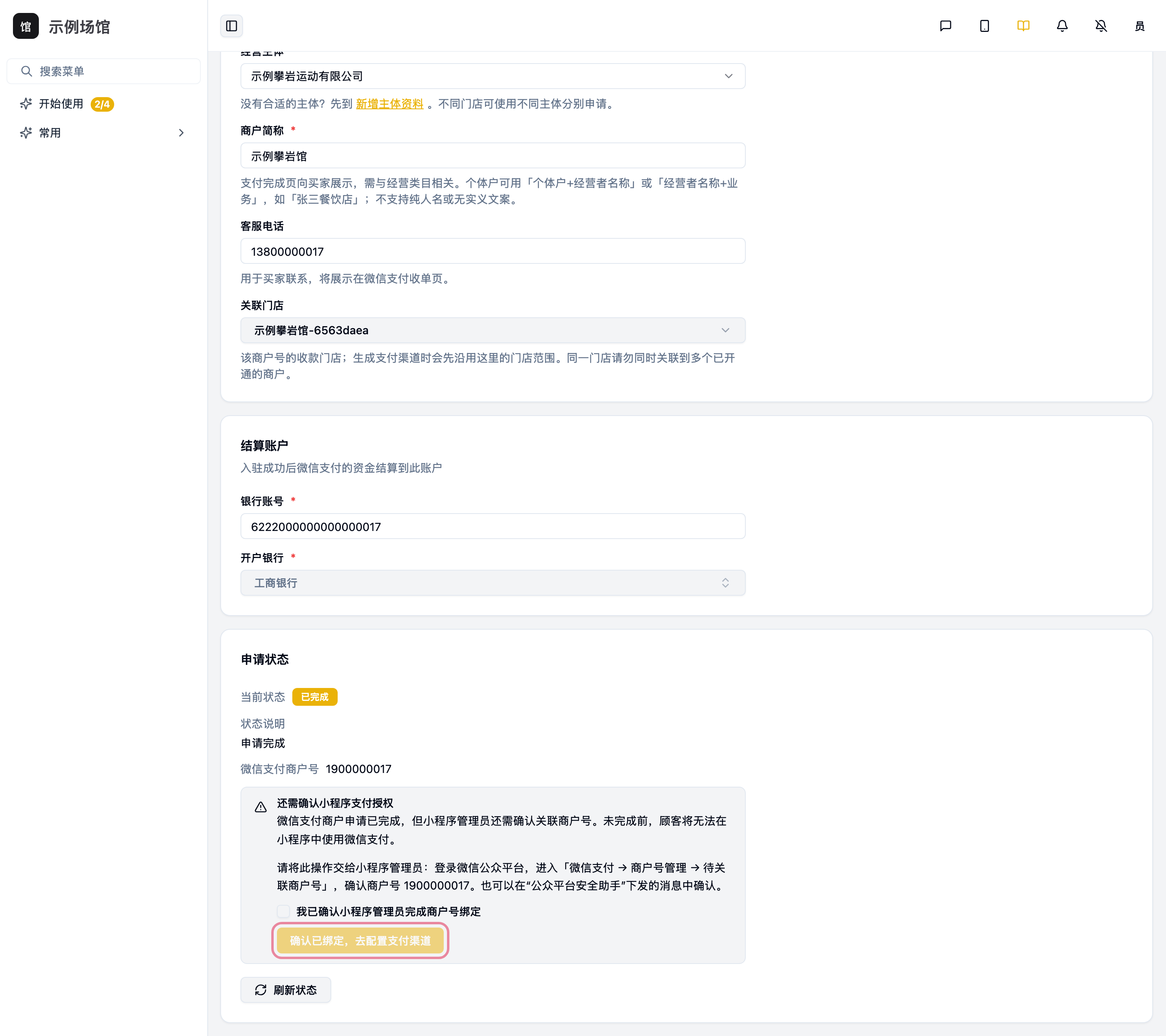
支付申请后,由小程序管理员按确认小程序商户号绑定处理微信通知或电脑端授权。点【确认已绑定,去配置支付渠道】会直接打开该渠道。
支付渠道启用后,再到微信支付商户平台把自动提现的【留存额】改成大于 0,基本账户才能常有钱退款,结算卡也照常进账。步骤见 微信支付商户平台操作。
操作前提
已有可登录的后台账号,能打开【开始使用】及相关配置页面。
准备场馆 Logo、门店地址、营业执照、法人证件及有效期、法定代表人联系方式和对公结算账户。证照照片须清晰完整,使用 JPG 或 PNG 且每张小于 2MB;按证照原文录入,截图内容仅为示例。
操作步骤
查看开馆任务
入口:侧栏【开始使用】
- 打开侧栏【开始使用】,查看「完善商户资料」「创建首个门店」「注册微信小程序」「完成微信支付配置」四项任务。
完善商户资料
- 在【开始使用】点击【去完善商户资料】,进入【小程序外观】上传场馆 Logo,确认预览后点击【保存并生效】。
创建首个门店
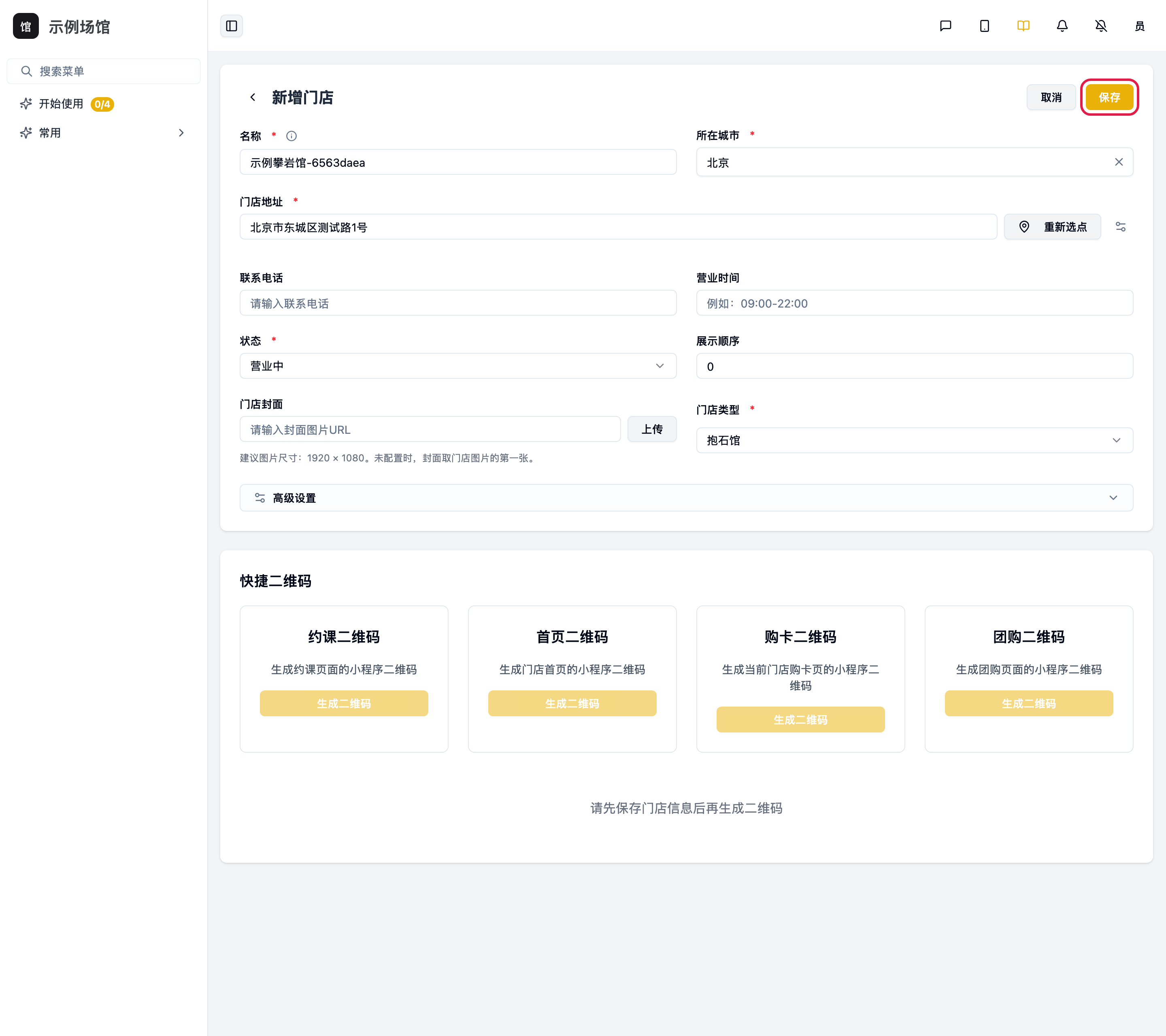
- 返回【开始使用】,点击【去创建门店】。填写名称、城市和门店类型,选择位置并核对详细地址,再点击【保存】。
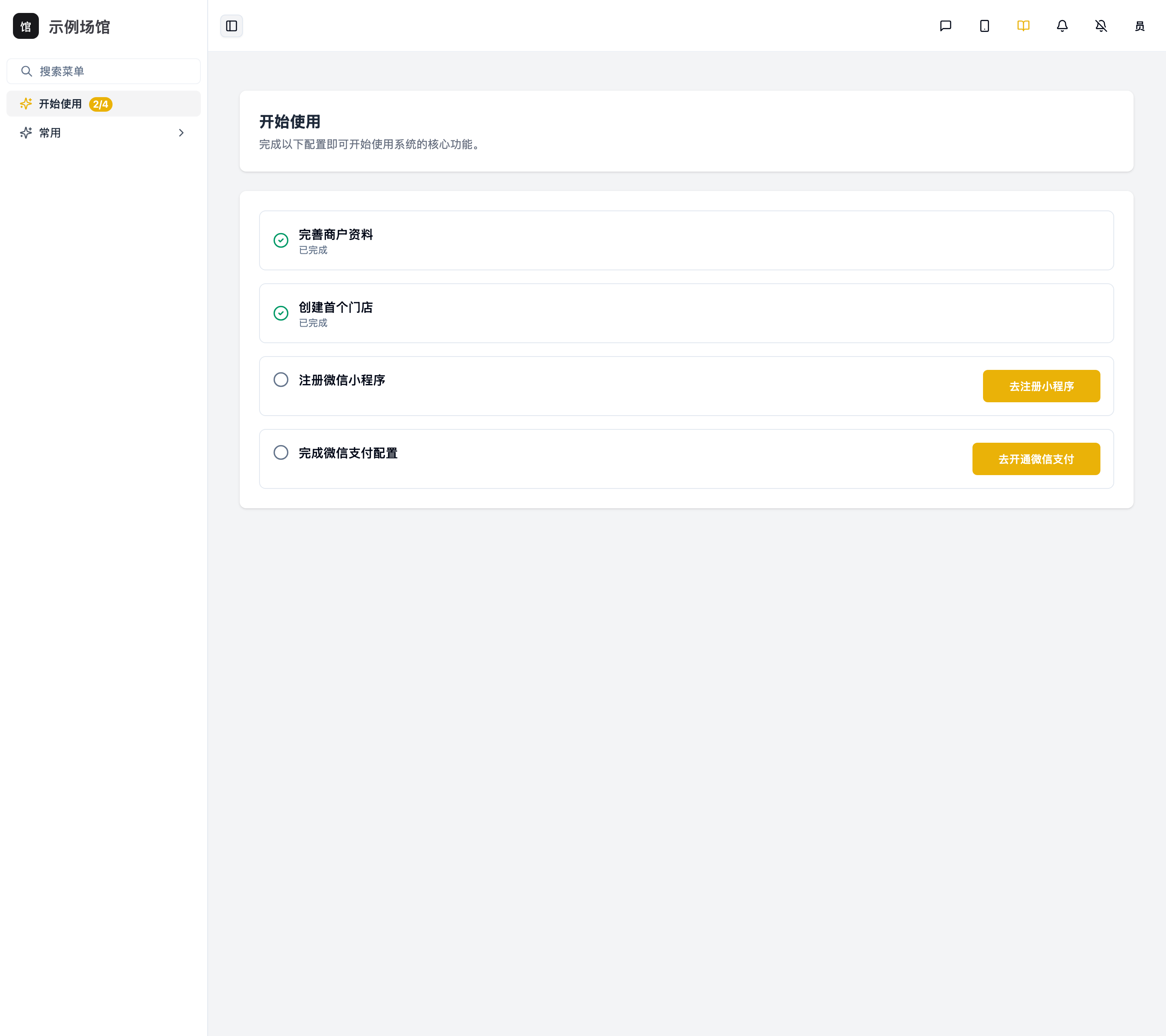
- 返回【开始使用】,确认商户资料和首个门店已完成,再继续注册小程序与开通支付。
填写主体资料
入口:【设置】→【商户与权限】→【主体资料】→【新增主体】
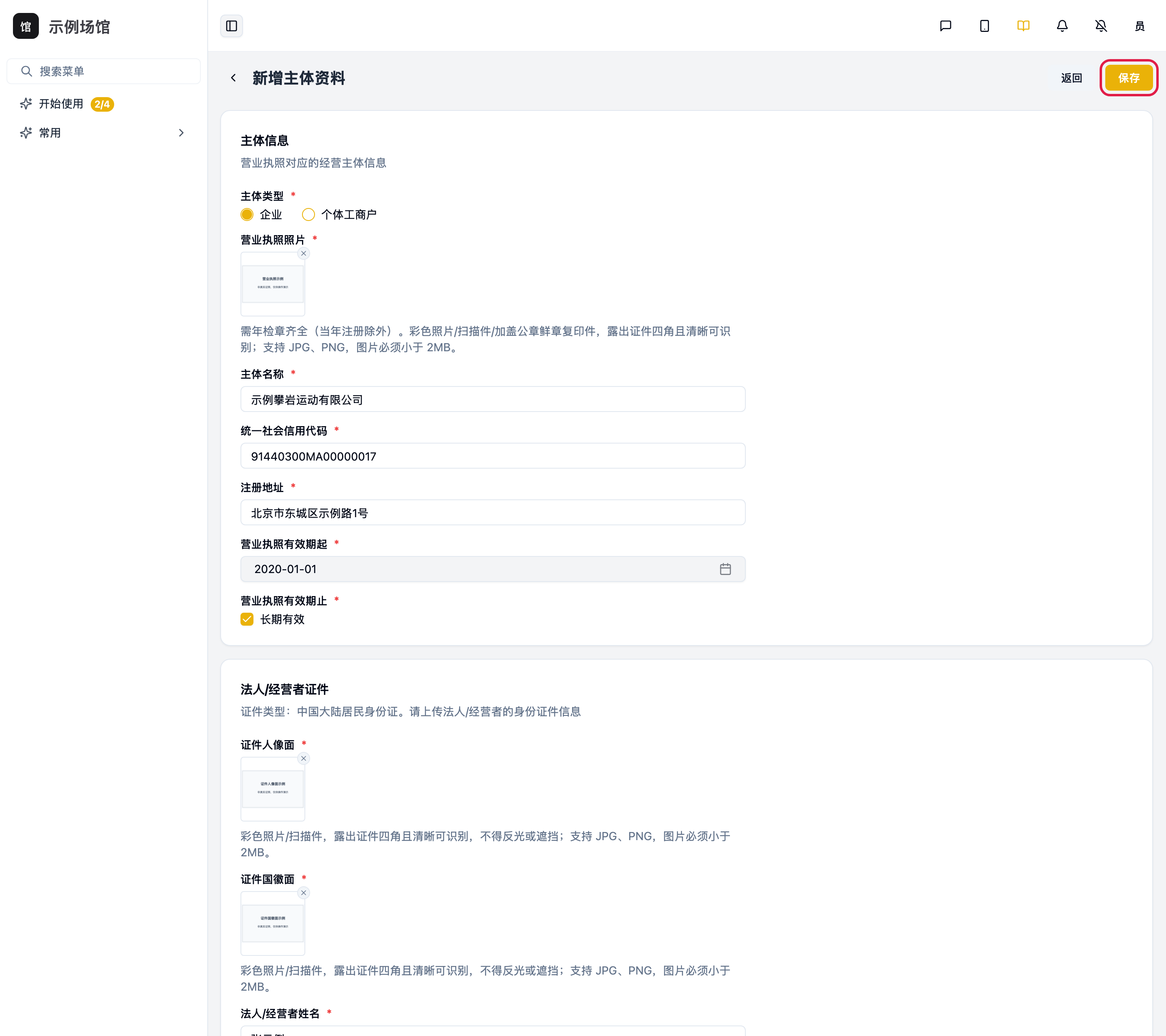
- 打开【设置】→【商户与权限】→【主体资料】,点击【新增主体】。页标题是【新增主体资料】。已有可用主体时可核对后复用。
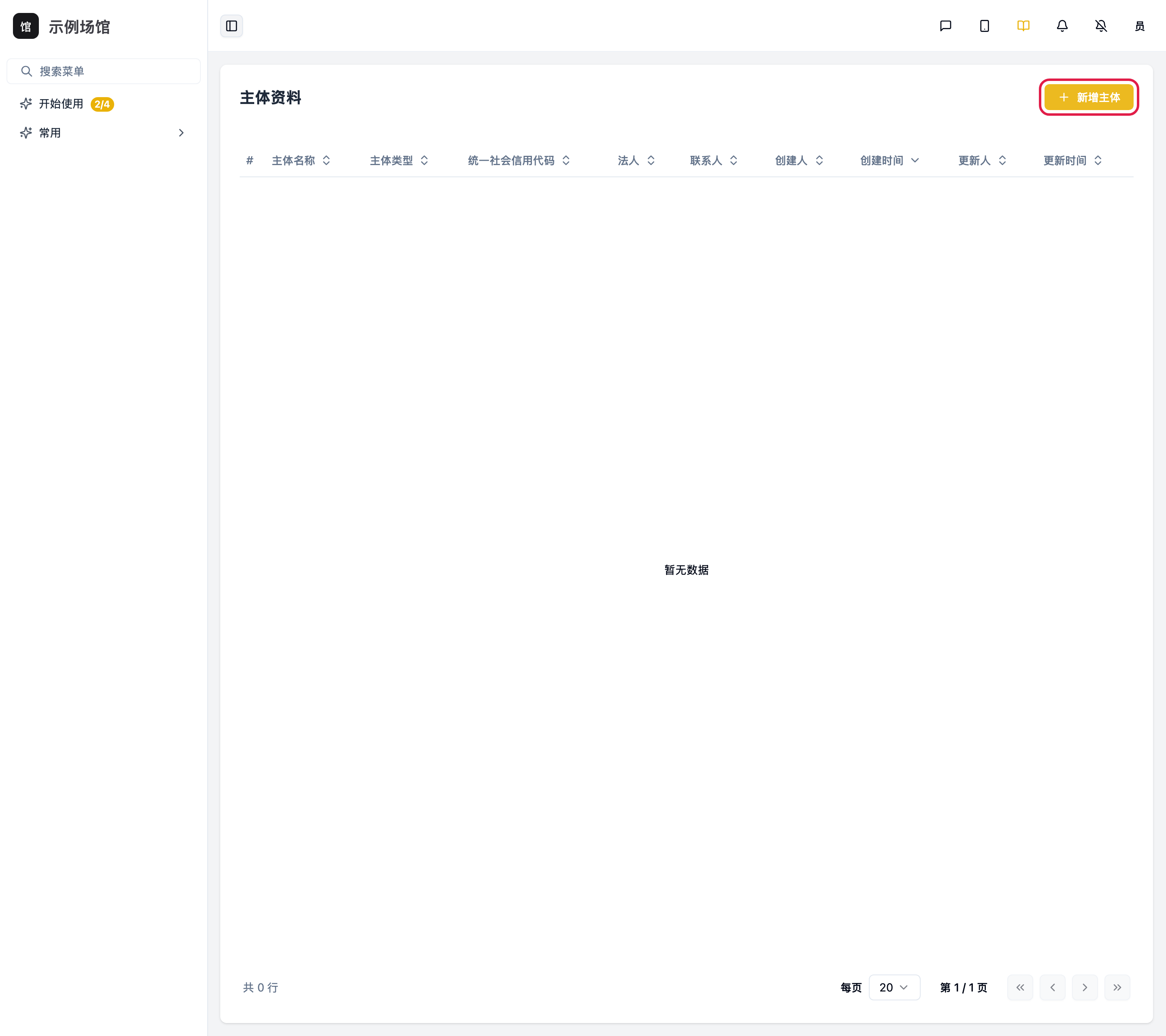
- 选择实际主体类型,上传营业执照,按执照填写主体名称、统一社会信用代码、注册地址及有效期;仅在执照注明长期时选择【长期有效】。
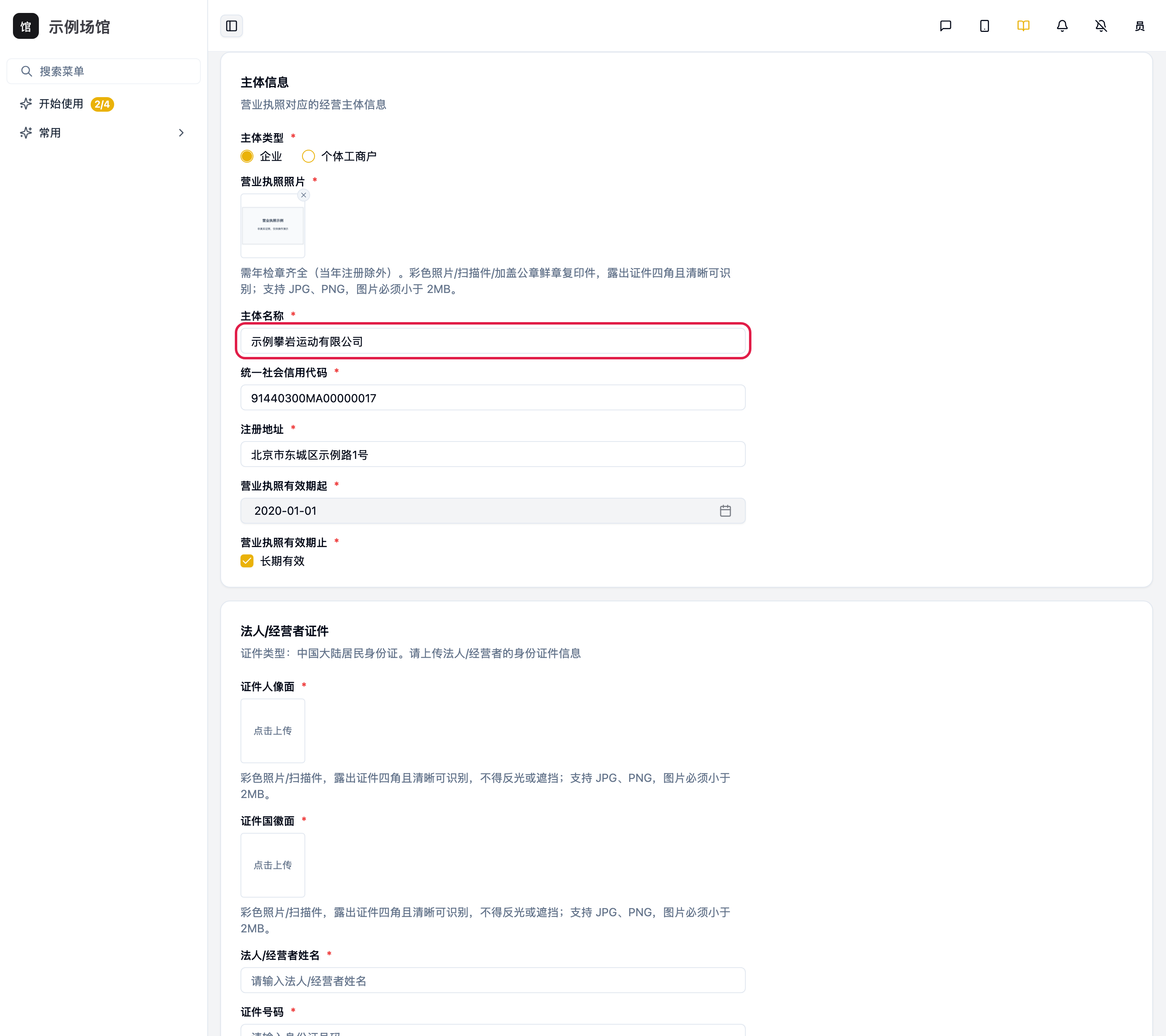
- 上传法人或经营者证件的人像面、国徽面,填写姓名、证件号码、身份证居住地址和有效期,确保与证件一致。
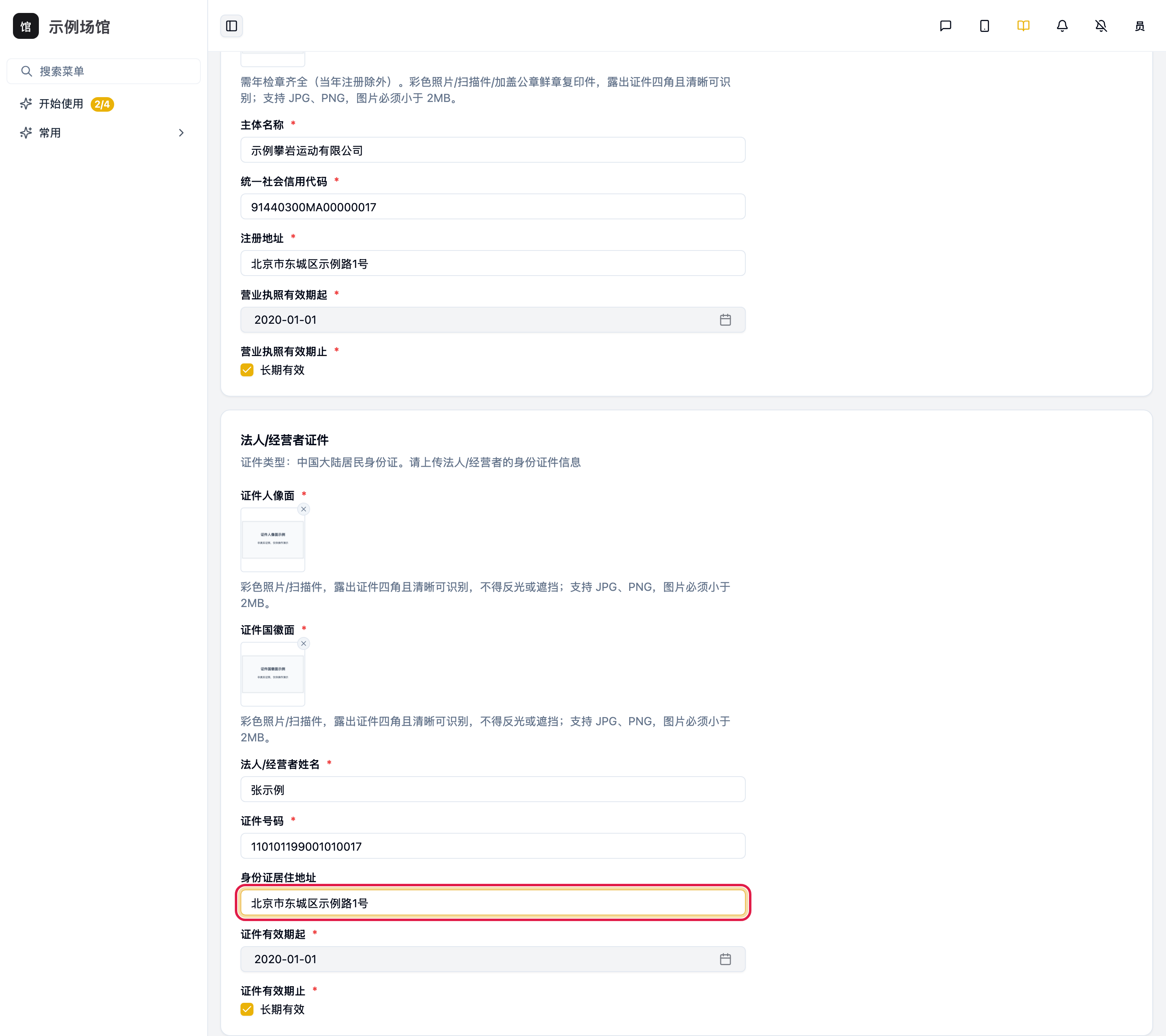
- 填写法定代表人本人的联系电话与邮箱,用于接收微信支付开户及业务通知,核对后返回页面顶部点击【保存】。
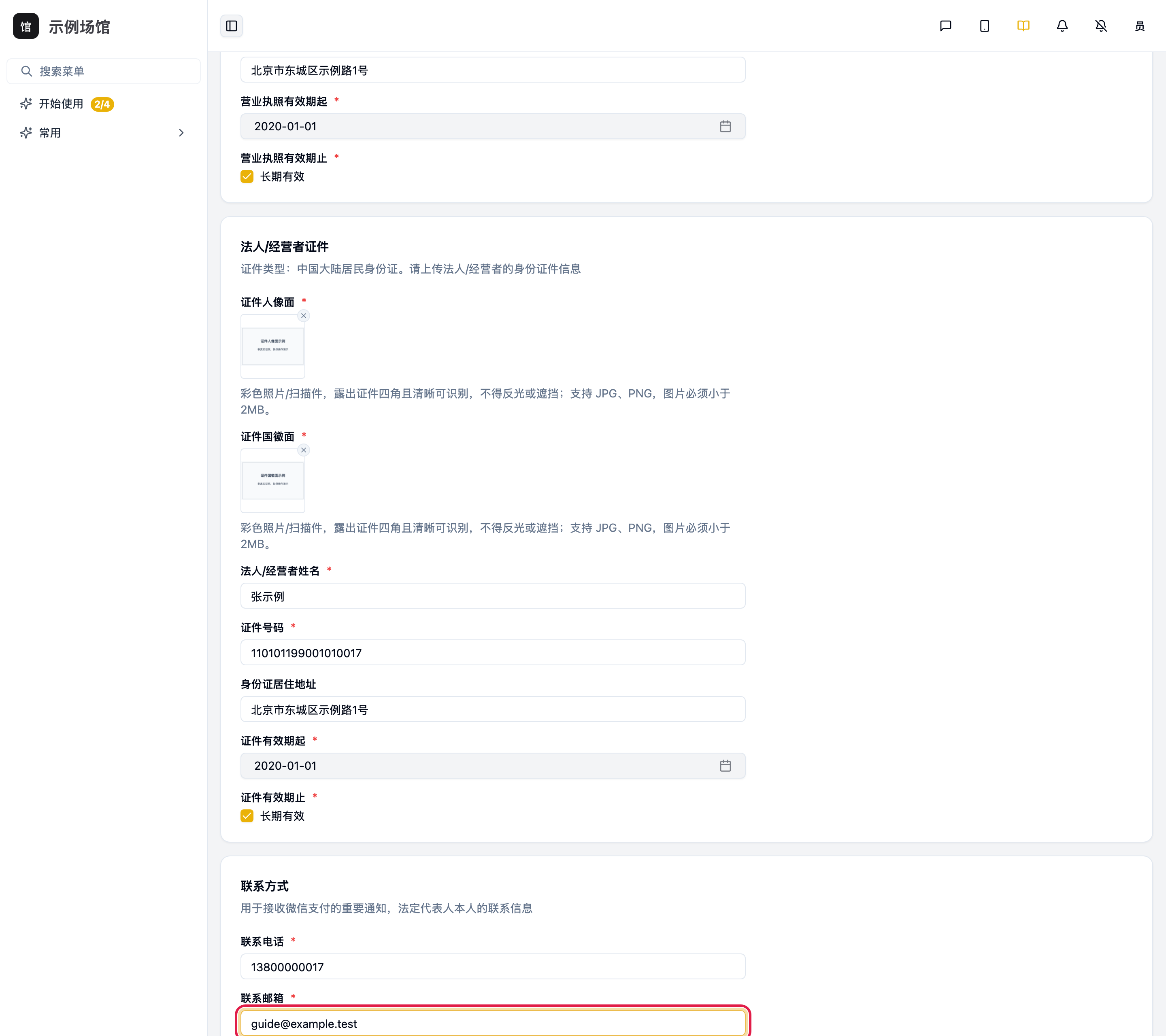
- 返回页面顶部,确认填写无误后点击【保存】。
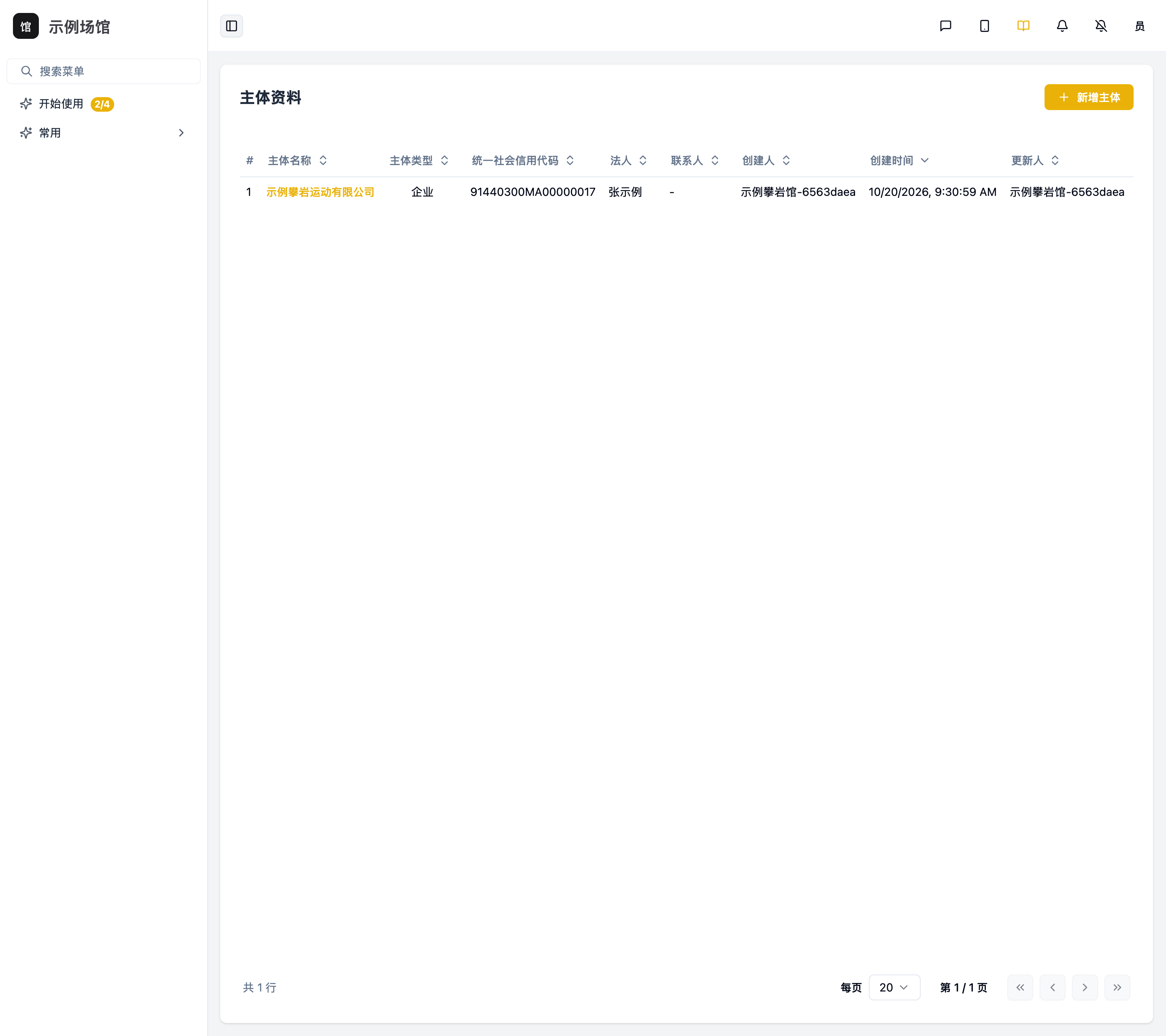
- 保存后在主体资料列表核对名称与统一社会信用代码;这份主体将用于后续小程序注册和微信支付申请。
注册微信小程序
入口:侧栏【开始使用】→【去注册小程序】
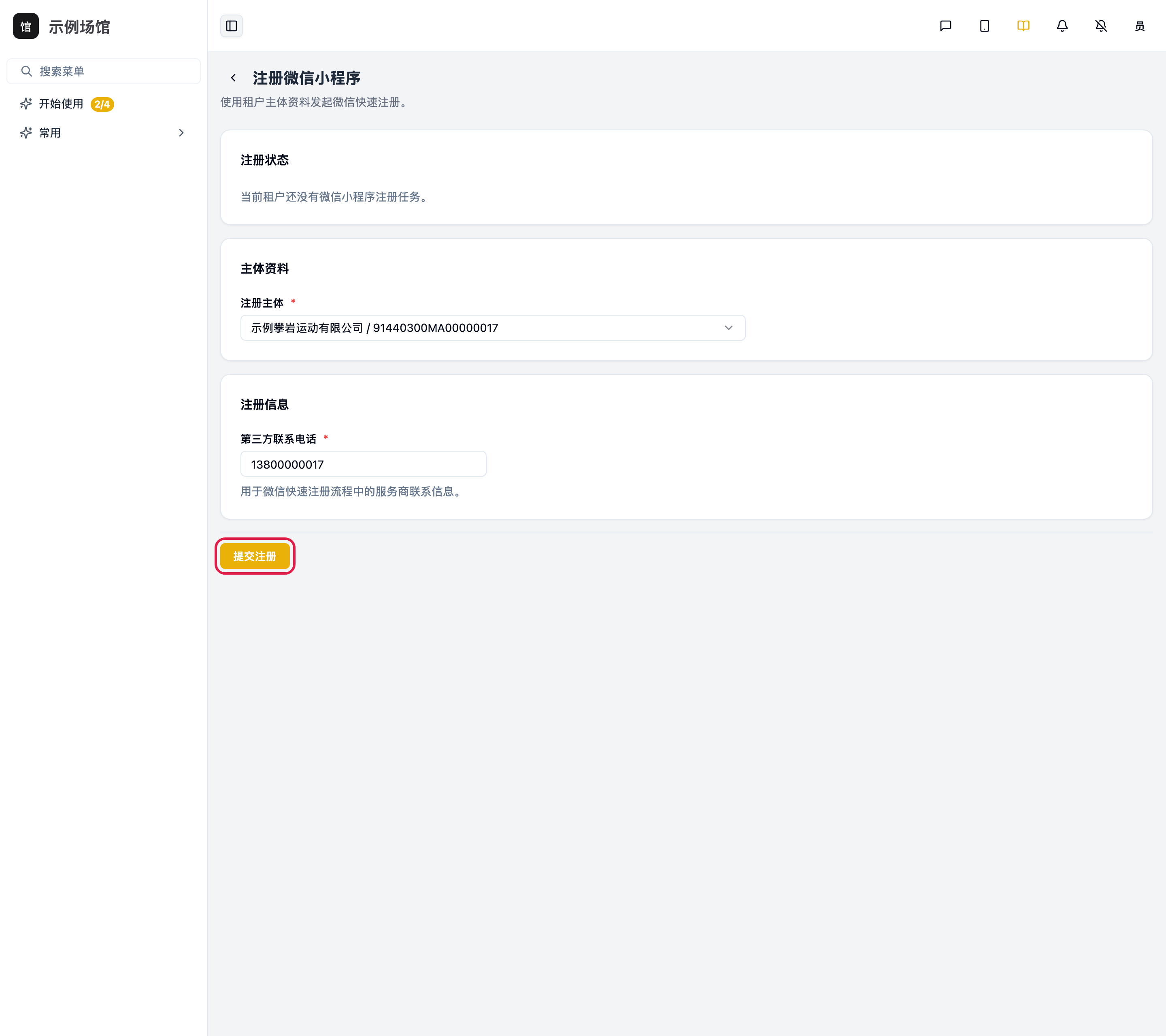
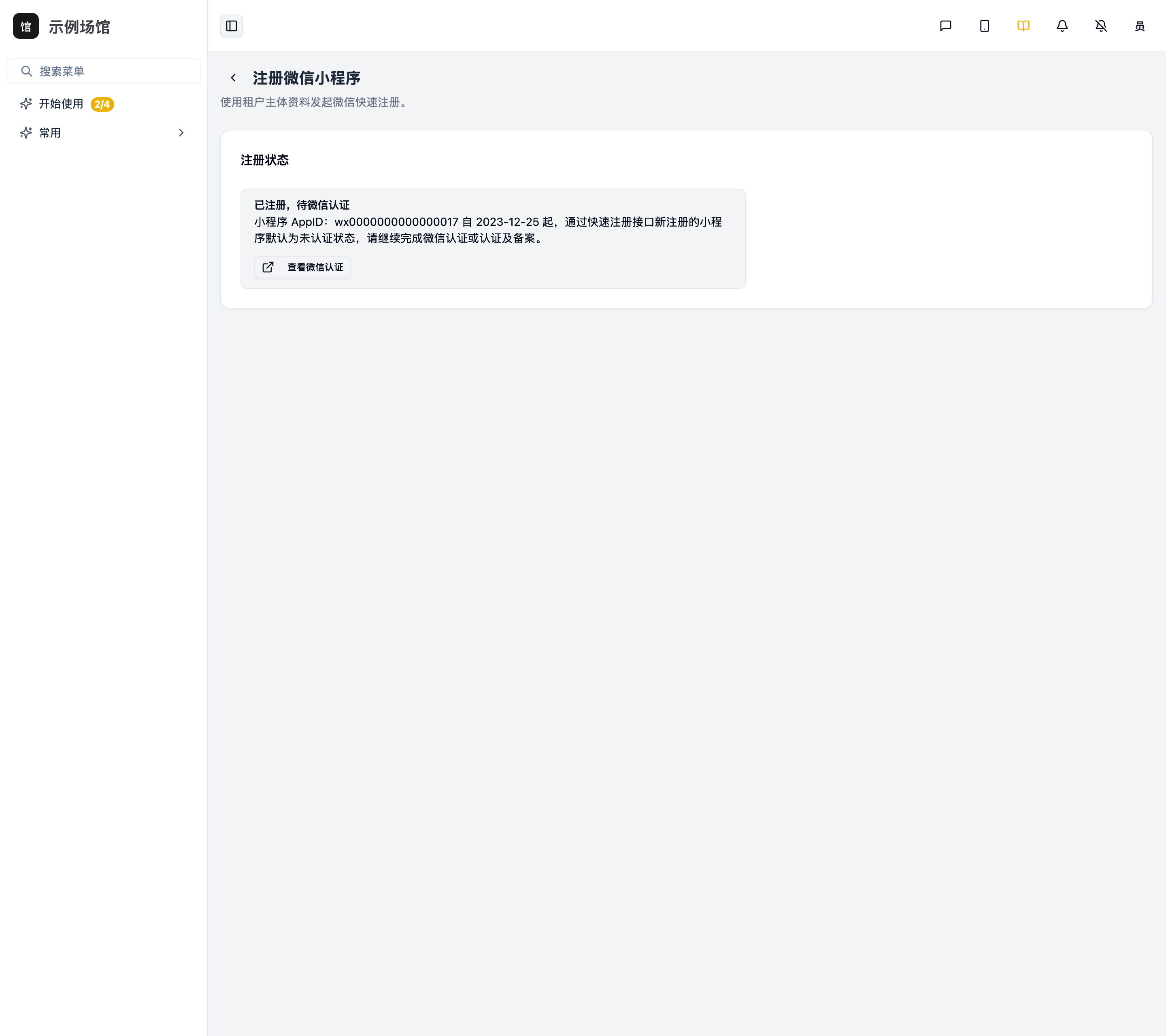
- 在【开始使用】点击【去注册小程序】。没有微信小程序时,选择已准备好的注册主体,核对第三方联系电话,点击【提交注册】。
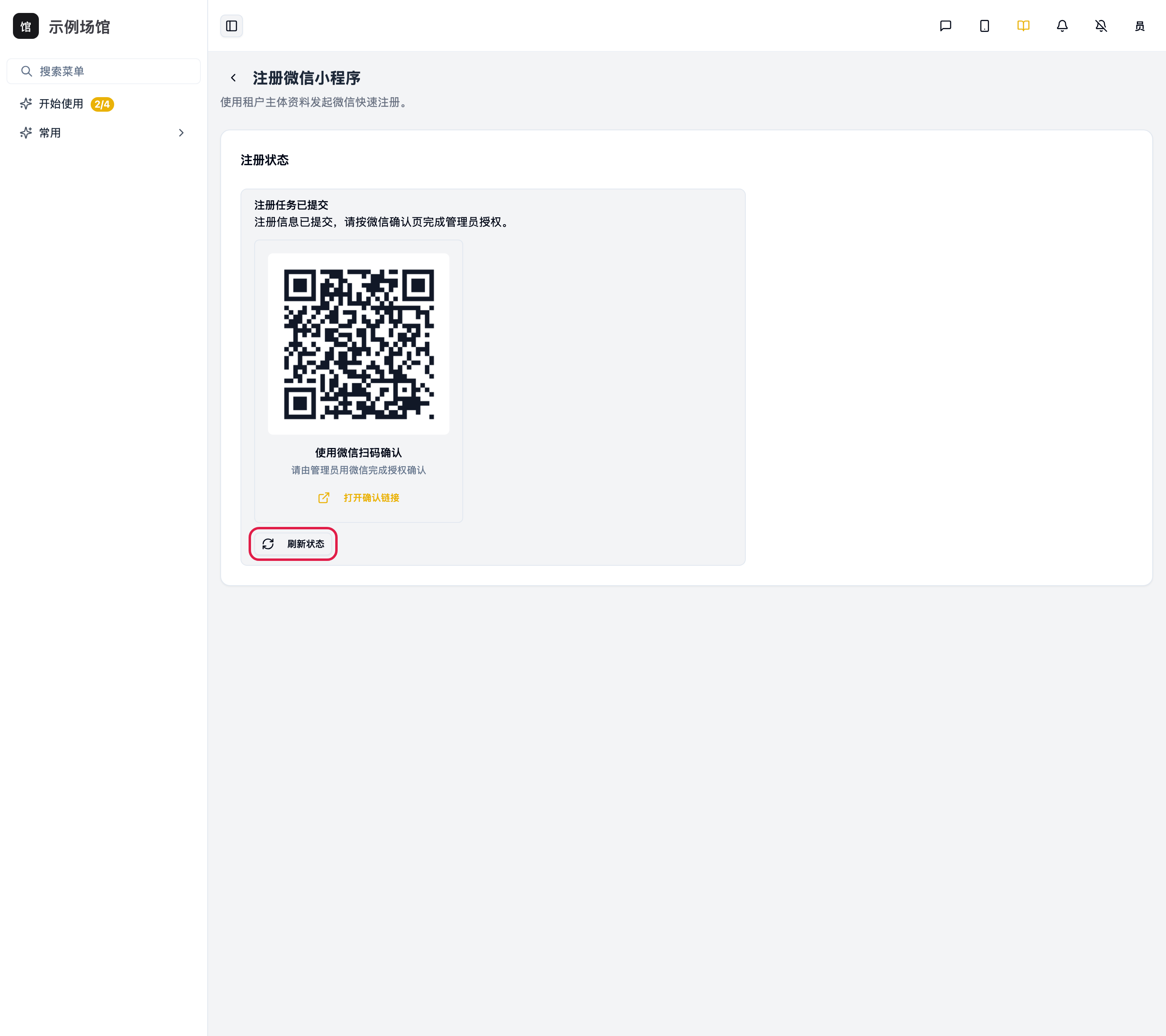
- 提交后按页面提示,由管理员用微信扫码完成确认,再点击【刷新状态】查询进度。
- 核对小程序 AppID。显示待微信认证时,按《微信公众平台操作》办理认证与备案;注册成功后仍需完成认证和备案,再继续发布上线。
申请微信支付
入口:侧栏【开始使用】
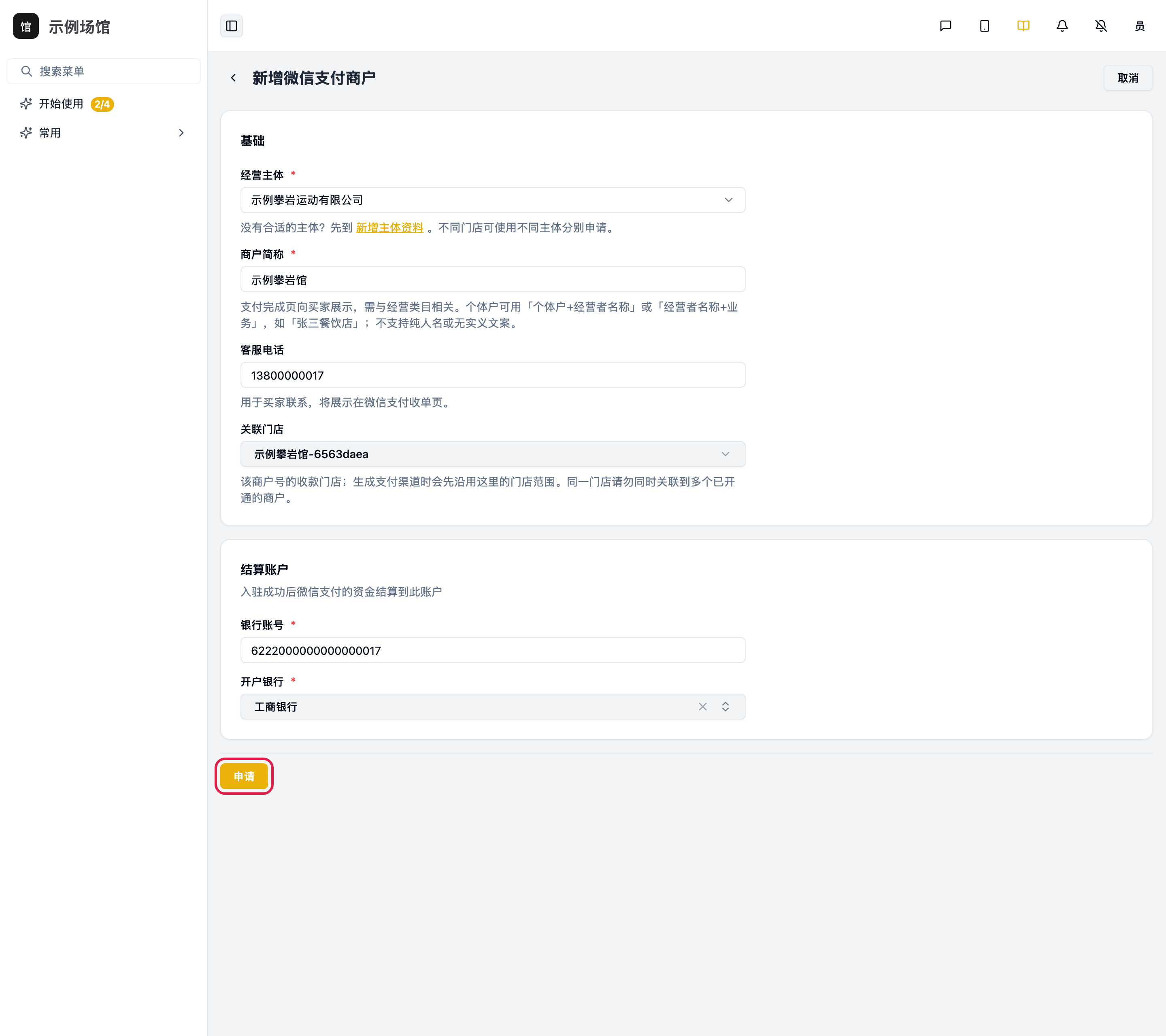
- 返回【开始使用】,点击【去开通微信支付】→【新增商户】。选择经营主体,填写商户简称、客服电话、关联门店和对公结算账户,核对后点击【申请】;等待审核通过并完成微信侧签约。
确认商户号绑定
- 申请完成后,由小程序管理员到微信公众平台确认关联商户号,再勾选确认项并点击【确认已绑定,去配置支付渠道】。
启用支付渠道
入口:【设置】→【支付】→【支付渠道管理】
从绑定页点【确认已绑定,去配置支付渠道】会直接打开该渠道。系统生成的渠道默认未启用。
- 核对支付渠道的名称、适用门店和支付场景,勾选【启用状态】,点击【更新】。
预留退款备付金
能收款后马上做。按 微信支付商户平台操作 把自动提现的【留存额】改成大于 0。不改则基本账户常被提空,今天有收款也可能退不了。
核对开馆进度
入口:侧栏【开始使用】
四项勾完后侧栏入口会消失,按 开馆入驻 继续。
- 核对四项是否已勾完。小程序仍提示待认证时,继续处理认证及备案,并另外完成售卡、约课和试签到等开业准备。
操作结果
商户 Logo、首个门店和经营主体资料已保存,可返回详情核对;同一主体用于后续小程序注册和支付申请。
小程序注册后可查看 AppID 和认证状态;待认证时继续完成微信侧手续。
微信支付申请完成后会生成标了【系统生成】的渠道,默认未启用。勾选【启用状态】并【更新】后才能收款。正式收款前仍须核对微信侧授权并试付。开通后还要到商户平台设好自动提现留存额。
常见问题
已有微信小程序还要重新注册吗?
不用。联系系统客服完成已有小程序的公众平台授权绑定,再打开【开始使用】或【注册微信小程序】页看 AppID。设置里没有绑定页。
侧栏找不到【开始使用】?
四项勾完后这个入口会消失。第一次开通按本篇做完即可;之后再绑已有小程序、再申请商户号看 注册微信小程序、微信支付进件。
四项都完成就可以开业了吗?
这些是基础配置。继续按开馆入驻清单检查可售卡、可约课、员工权限、签到及收款。小程序认证、备案和发布也要分别核对。
支付申请完成为什么还不能收款?
任务可能已经勾完,但系统生成的渠道默认未启用。还须由小程序管理员在微信公众平台确认关联商户号,在后台勾选【启用状态】并【更新】,最后实际试付。
今天有入账,为什么退款还提示余额不足?
退款只看基本账户可用余额。开通后先设自动提现留存额,急用再充值,见 微信支付商户平台操作。