
人脸门禁机配置与配对
功能说明
为安装在闸机上的现售款人脸门禁机选择所属门店、保存序列号并打开配对二维码,交给现场人员扫描。本篇不适用于人脸签到终端;设备联网、刷脸及实际开闸还需现场检查。
规则说明
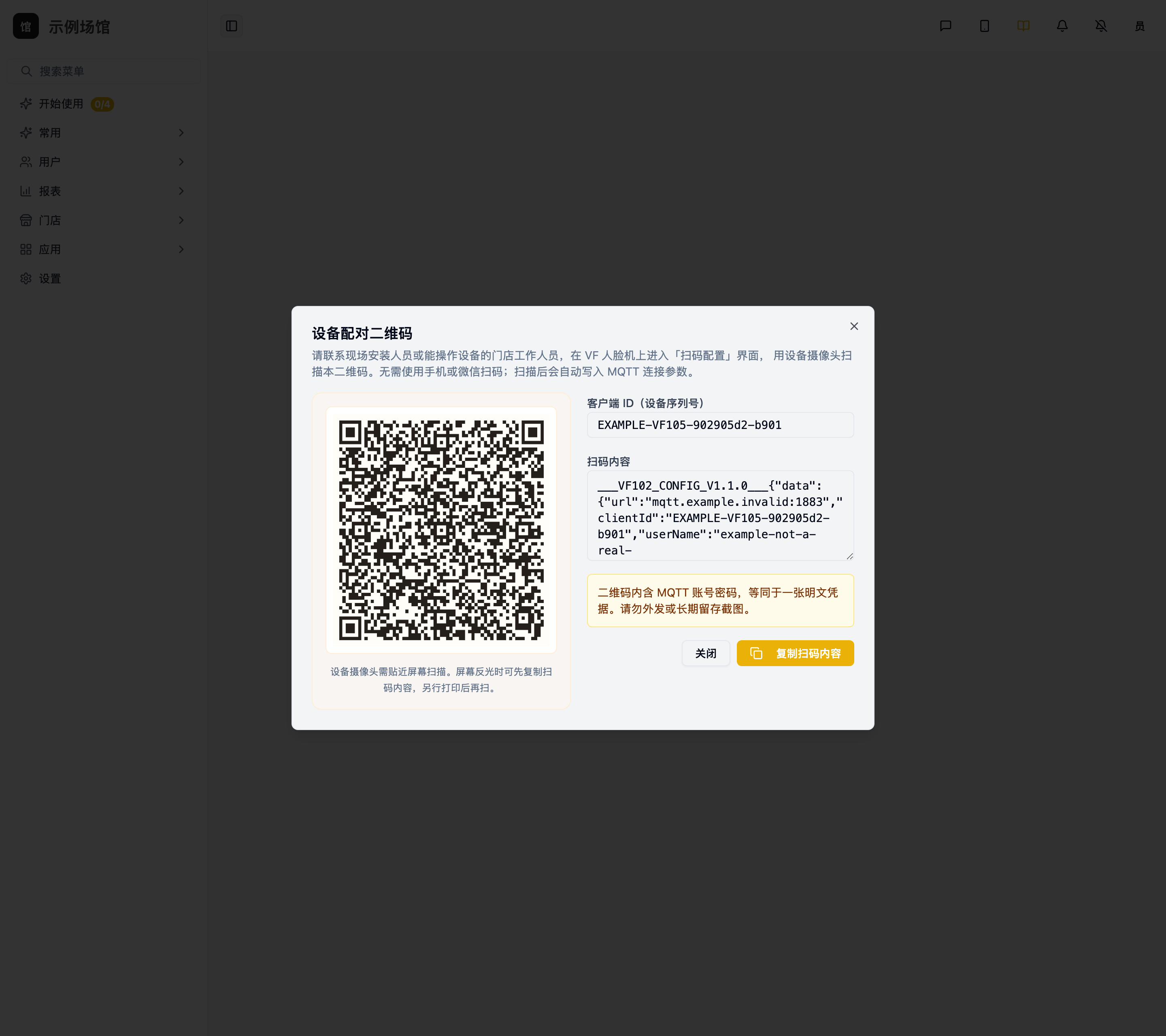
配对二维码和扫码内容包含连接凭据,不要转发、公开展示或长期保存。本文图片均使用无效示例参数。配对码用于写入连接参数,不代替认证模式、继电器和现场通行检查。
操作前提
账号具有设备管理的新增、查看及编辑权限。
使用支持扫码配置的现售款人脸门禁机(型号 VF105,后台协议模式为【VF】),并取得机身实际序列号;现场人员可以操作设备的扫码配置界面。旧款请按人脸门禁机初始化说明操作。
场馆的设备连接参数已准备好。
操作步骤
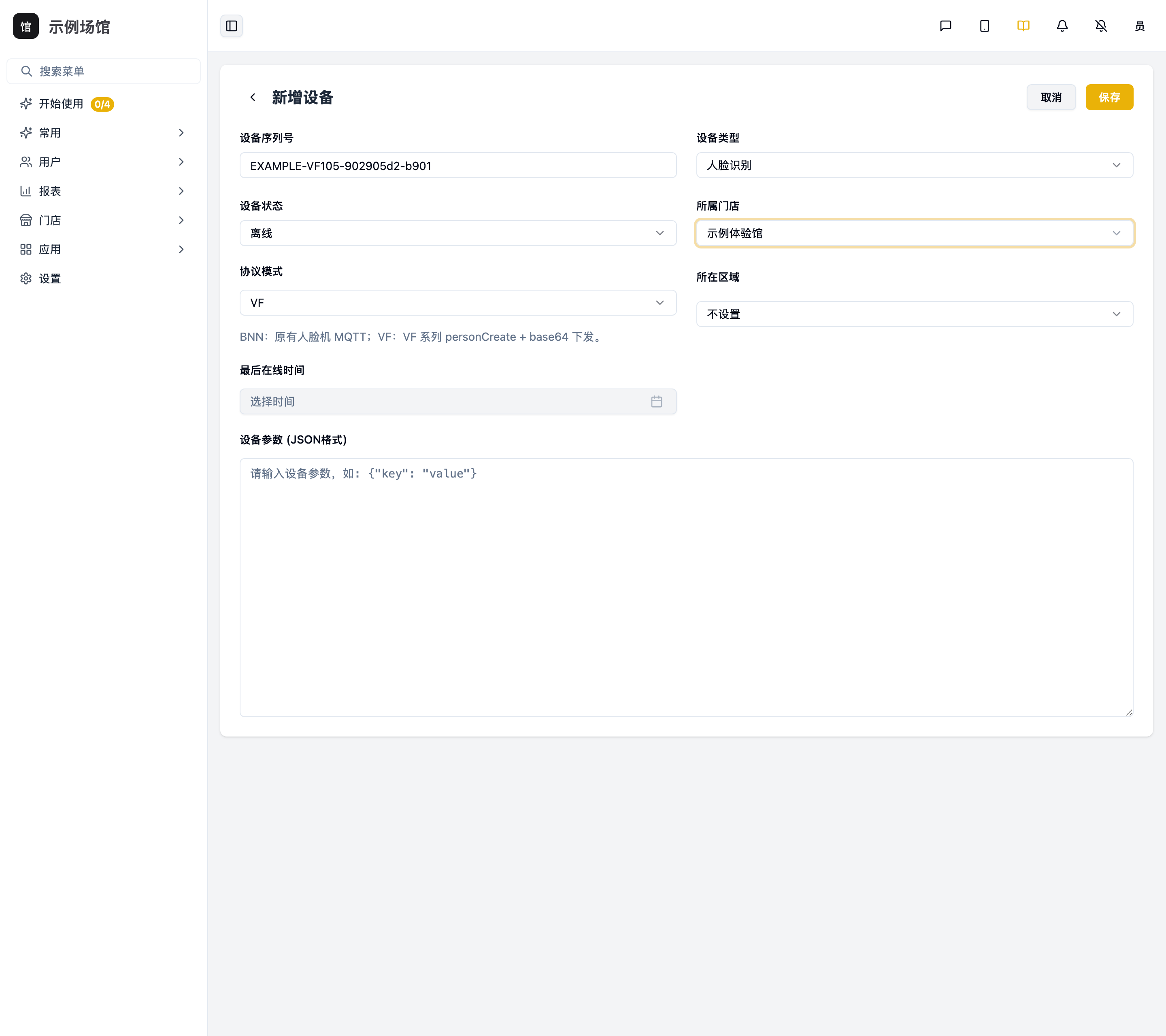
- 入口:【应用】→【设备】→【设备管理】→【新增】。设备类型选【人脸识别】,协议模式选【VF】,选择所属门店,填写机身实际序列号后保存。未联网时状态选【离线】,不要手填最后在线时间。图中 EXAMPLE 开头的编号仅为示例,不能照抄。
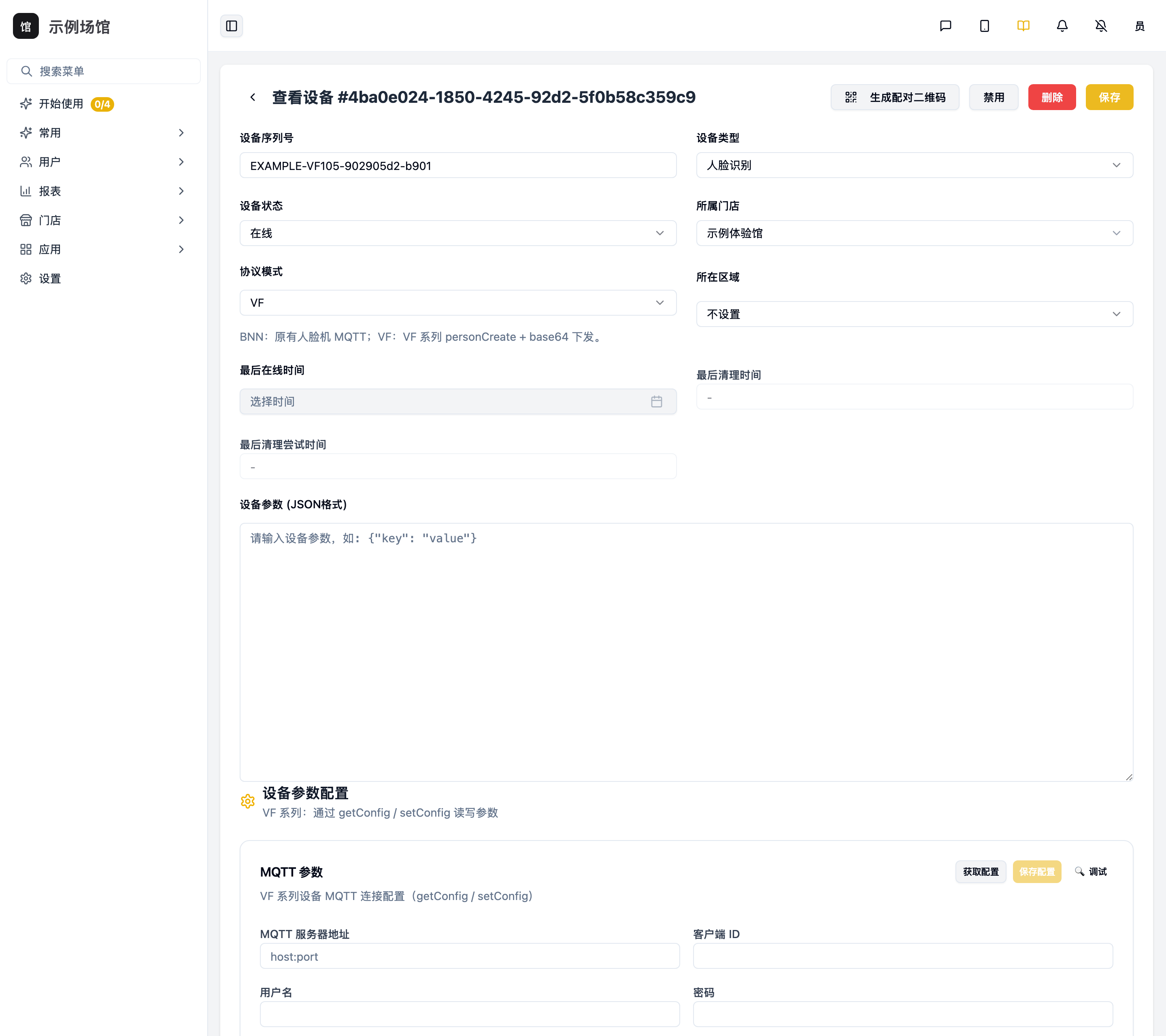
- 重新打开设备,核对序列号、所属门店及【协议模式】。确认是要安装的这台人脸门禁机,再点【生成配对二维码】。后台建档或状态显示在线,都不代表设备已经联网,须以真实心跳和最后在线时间核对。
- 请现场人员在人脸门禁机的【扫码配置】界面,用设备摄像头扫描后台配对码,无需手机或微信扫码。二维码和扫码内容包含连接凭据,请勿外发。图中为无效示例参数,不能用于设备入网。
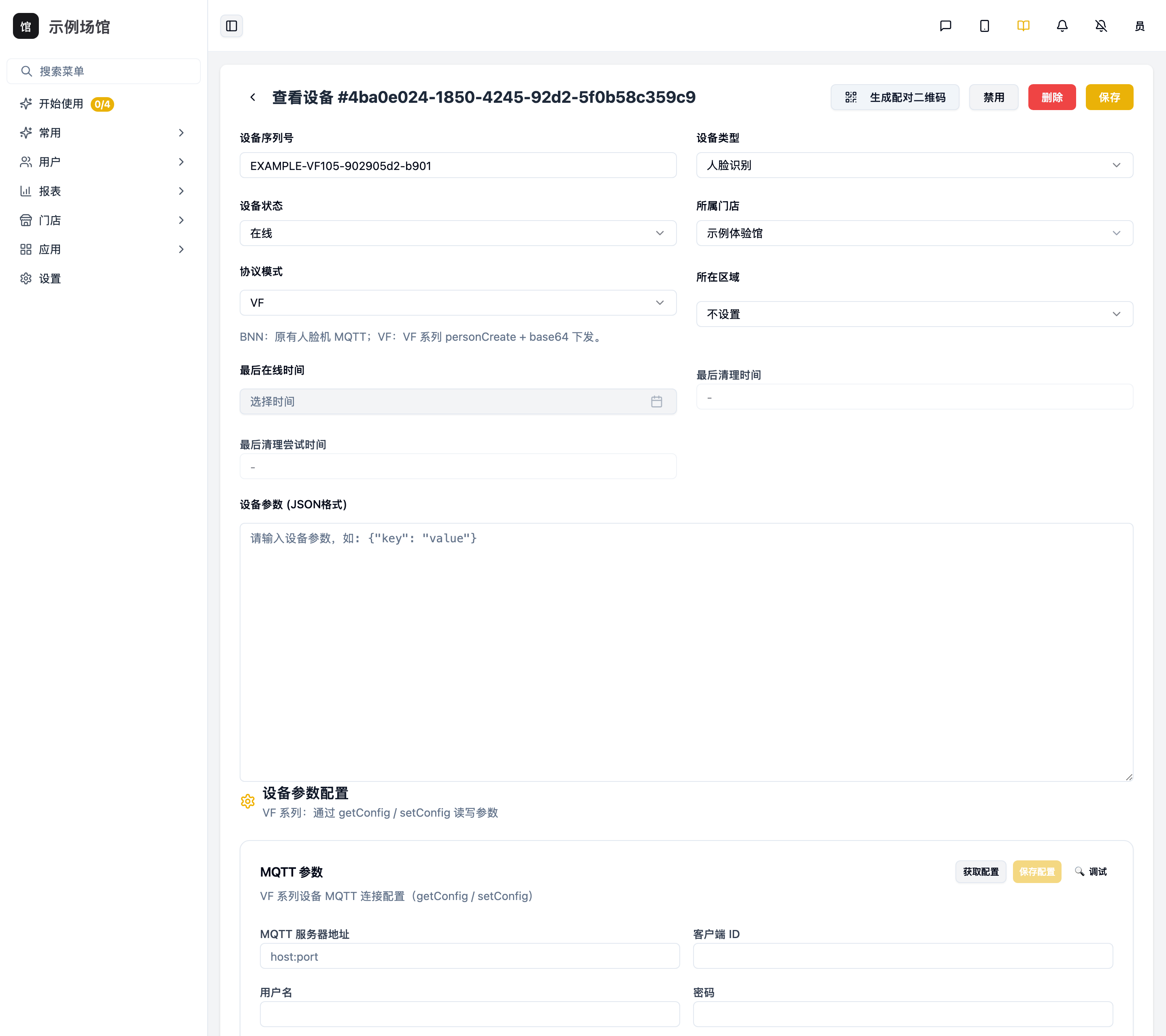
- 关闭配对窗口后,核对设备仍归属正确门店。现场扫码后还须检查真实心跳、认证模式及继电器设置,再做刷脸和正确码/错误码开闸验证;仅生成二维码不能确认初始化完成。
操作结果
后台保存了设备的所属门店、VF 协议和序列号,配对窗口可供现场设备扫描。设备实际联网、刷脸识别和物理开闸须继续按初始化说明验证。
常见问题
没有生成配对二维码按钮?
先保存设备,再打开详情。设备类型应为【人脸识别】,【协议模式】应为【VF】。
提示设备序列号重复?
核对机身编号与后台记录,修正重复记录后再生成。同一组织内两台设备使用同一序列号会互相挤下线,不要随意改机身编号。
提示未配置 MQTT 连接参数?
连接参数尚未准备完整,暂不能生成配对码。不要自行编造账号、密码或照抄示例二维码。
配对后人脸下发成功,刷脸仍提示未在白名单中?
下发成功不等于通行成功。按初始化说明核对认证模式和在线验证设置,并检查实际设备应答;不要反复下发或清空全机人脸。