
配置私教课小程序展示与按需预约
功能说明
让会员在小程序【约课】看到某位教练的私教卡片,并按当天排班选时段预约。课种须为私教且【预约方式】为【按需预约】;不靠【课程排期】预先建场——课种、教练【自动排期课程】、当天排班都齐了,会员首次约该时段才生成场次;有余量时可继续加入同一场。
规则说明
小程序能不能看到私教卡片
下列条件都满足,会员在所选门店、日期下才可能看到教练 + 课名卡片;当天没有任何可约时段时,整张卡片也可能不出现。其它课型的排期展示条件见 约课常见问题与各类型预约。
| 侧 | 必须满足 |
|---|---|
| 课程分类 | 课种已归类;分类【小程序显示】只控顶栏 Tab,关掉时仍可在【全部】找卡 |
| 课种 | 类型为私教;【预约方式】为【按需预约】;开了【小程序显示】;该门店有小程序渠道售价 |
| 教练 | 【是否在小程序显示】为显示;【自动排期课程】绑了同一门店与这门课;主门店与绑定门店一致 |
| 排班 | 当天在【教练排班】有足够长的上班时段(不少于课时长) |
可约时段来自【自动排期课程】+【教练排班】,不要只在【课程排期】找私教场次。会员端可约时刻按整点 / 半点排出;冲突或休息占用显示【不可约】。首次约才建场,同课程同起止时间有余量时复用。
操作前提
- 登录账号能打开【课程管理】【教练管理】【教练班次】【教练排班】。
- 教练已建档并启用,主门店为目标门店。
- 会员端自测时,测试账号已有可用课包。
操作步骤
配置私教课种
入口:【课程】→【课程管理】→【新增】或打开已有私教课
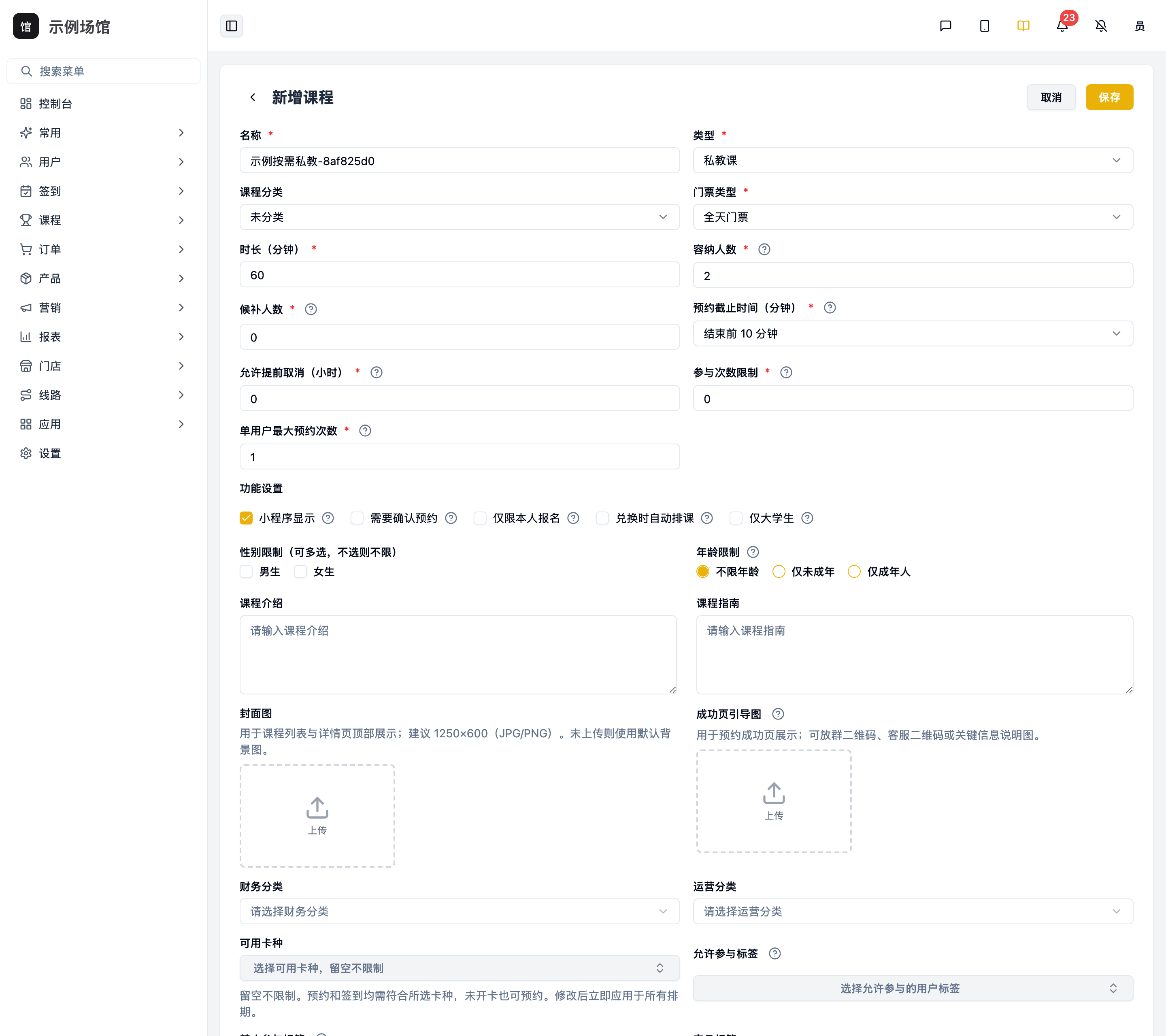
- 类型选私教,【预约方式】选【按需预约】,归入【课程分类】(如【私教课】)。
- 填写课时长和容量,勾【小程序显示】后保存。本例为 60 分钟、2 人。
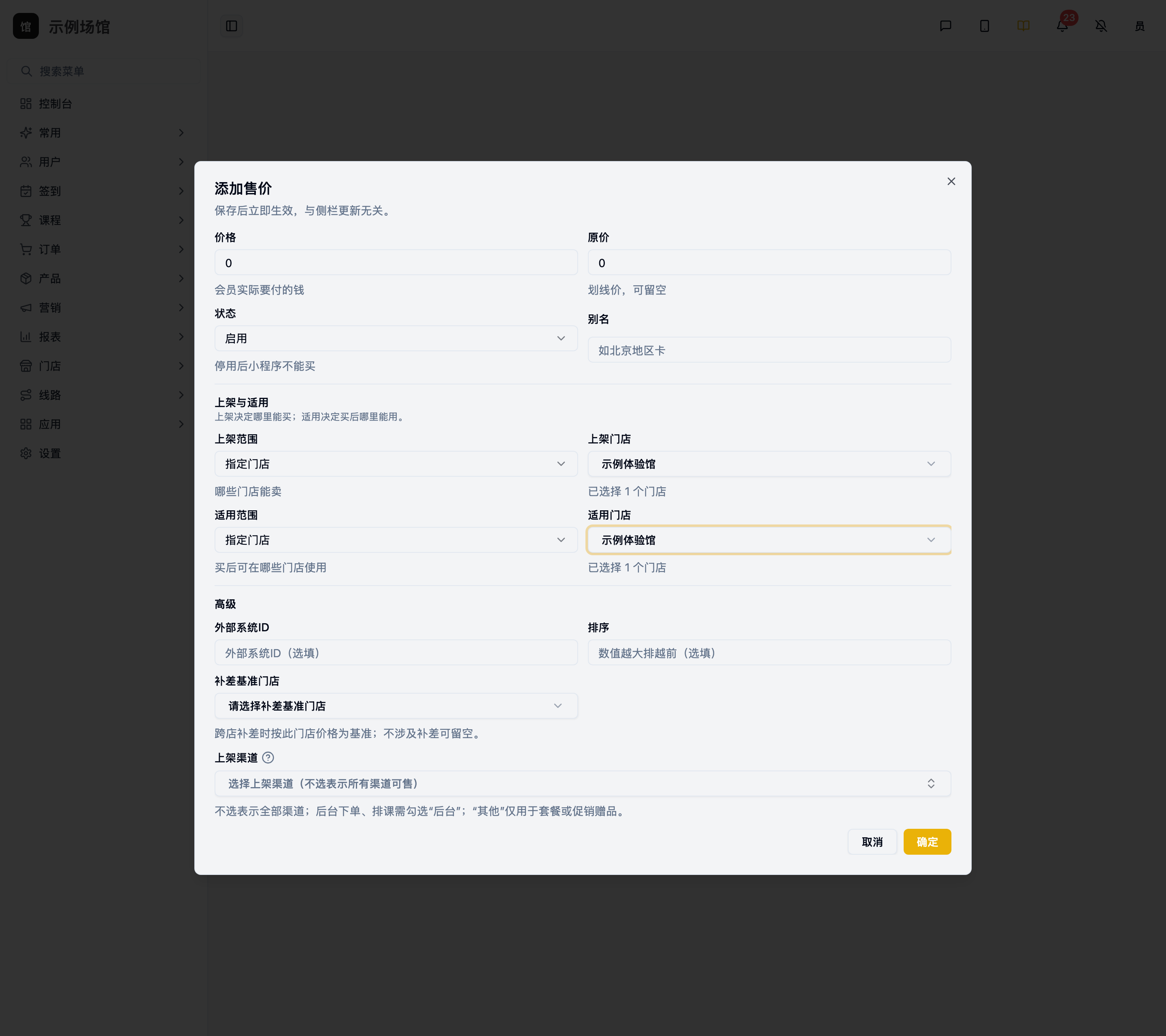
- 打开【产品SKU】,为实际门店设置小程序渠道可售价格后保存。本例用 0 元测试售价,不代表实际收费。
配置教练与自动排期课程
入口:【门店】→【教练管理】→ 打开目标教练
- 确认教练已启用,主门店 与将要露出的门店一致;将【是否在小程序显示】设为显示并保存。
- 打开 Tab【自动排期课程】,点【添加】,选同一门店和上一步的私教课,再点【提交】。
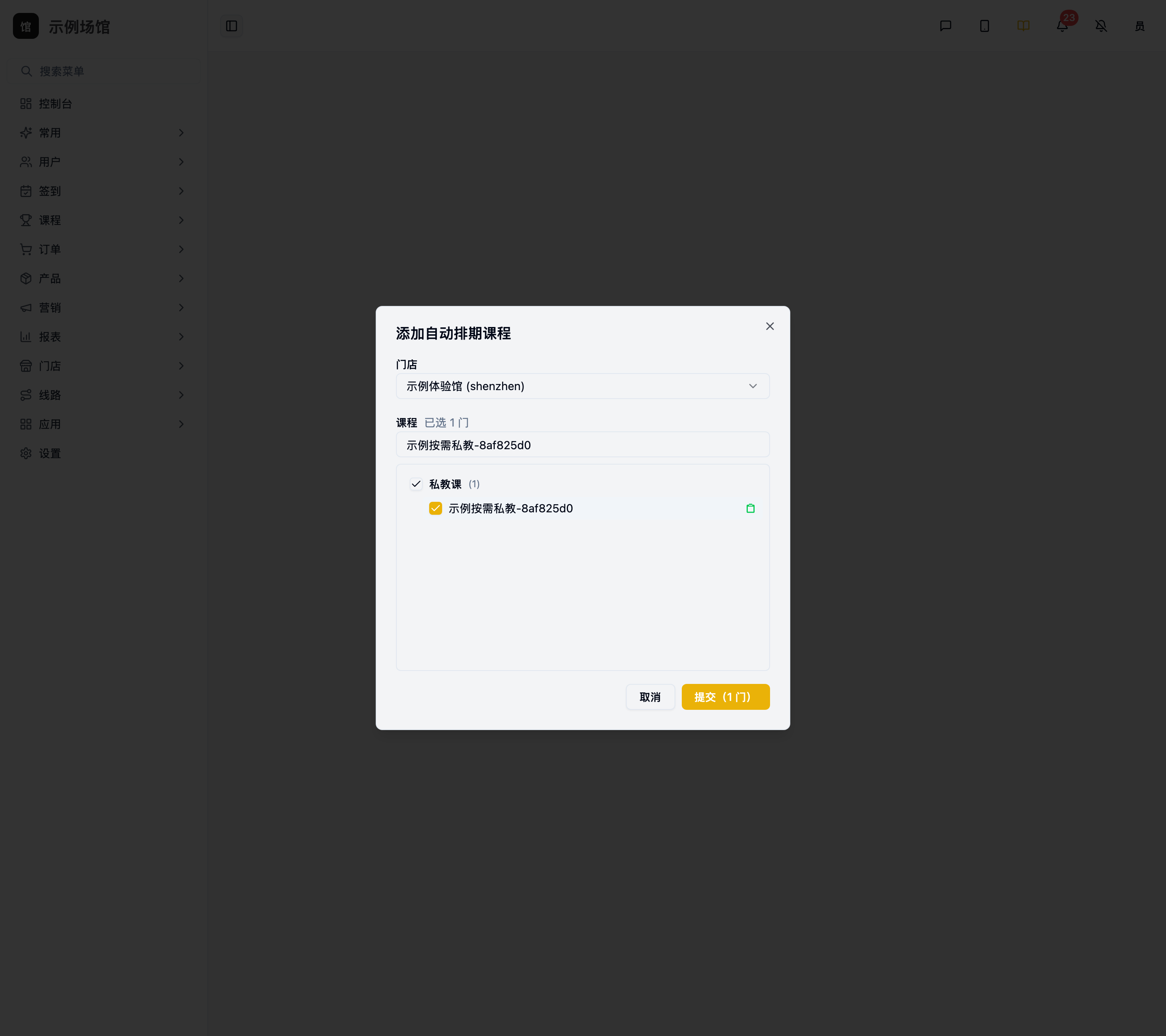
这里只决定「教哪门私教」;哪天几点可约靠下一步排班。档案其它项见 教练管理。
维护班次模板
入口:【课程】→【教练班次】
- 若门店还没有合适班次,点【新增】,填名称与起止时间,选实际门店后【保存】。
改模板、导入周表等见 教练班次与排班。
安排教练排班
入口:【课程】→【教练排班】
- 筛实际门店与周次,给该教练选中目标日期的班次;一天可选多个不重叠班次。
- 点页底【保存排班】(选班不会自动保存),再重新打开核对本日上班时段不少于课时长(本例至少连续 60 分钟)。
会员端预约
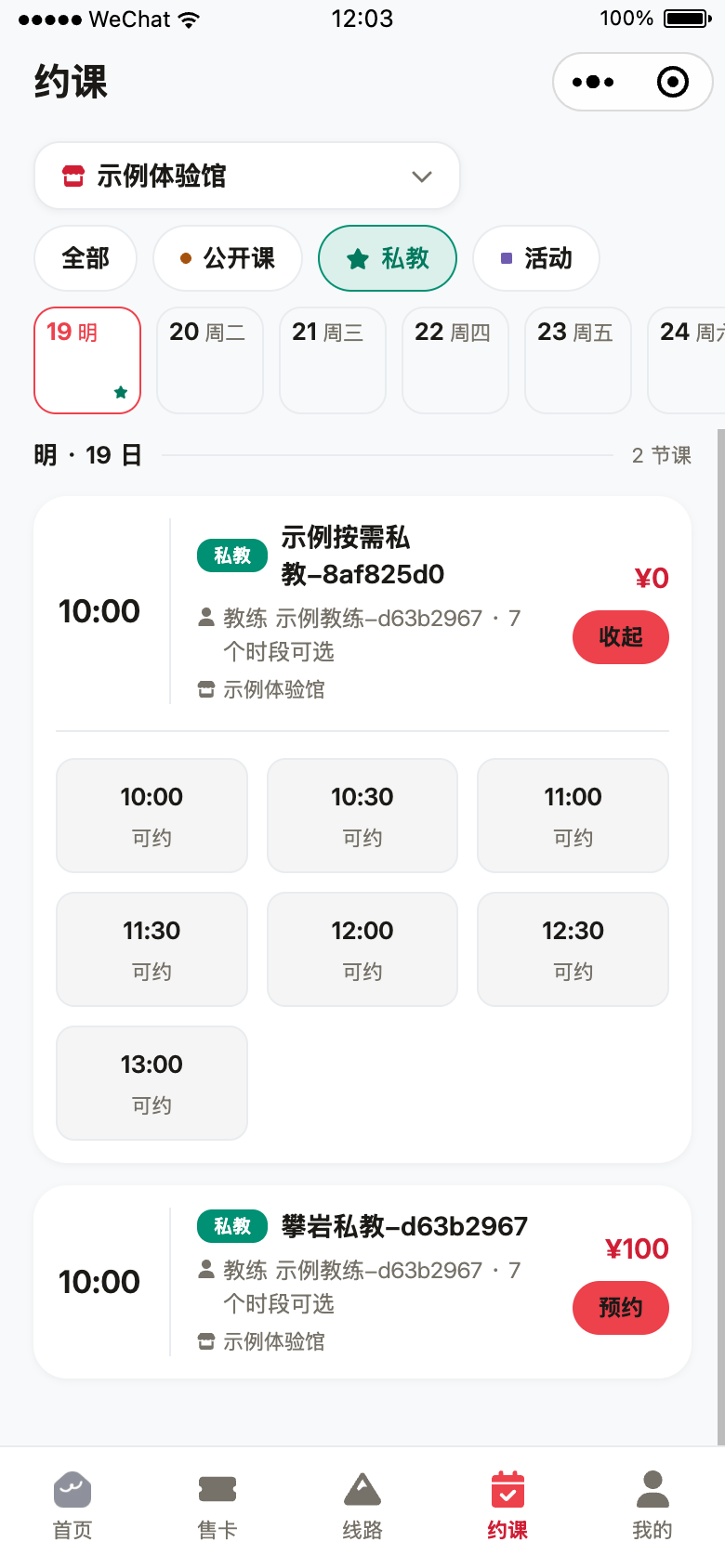
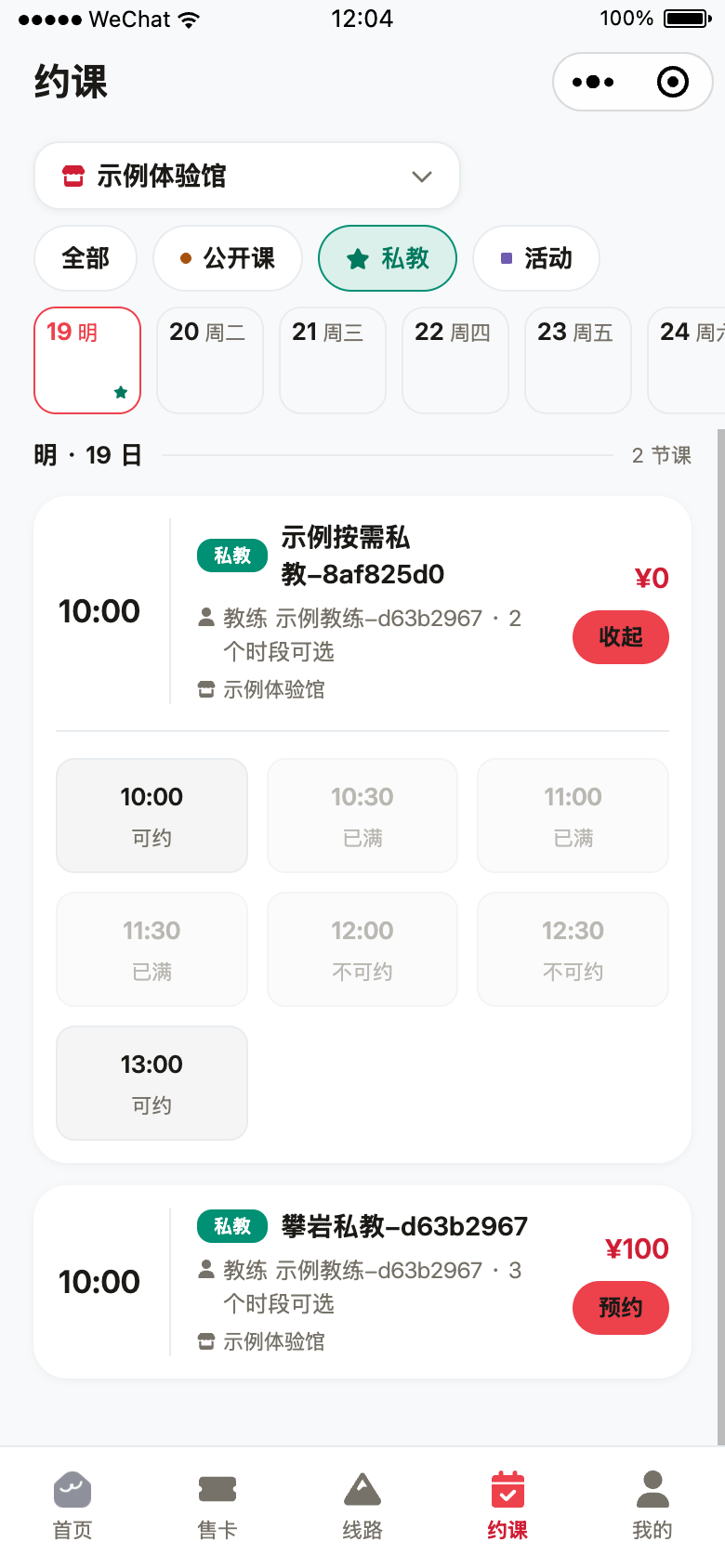
- 打开小程序底部【约课】,选同一门店和日期;顶部分类选私教分类(如【私教课】)或【全部】,核对教练与课名卡片。
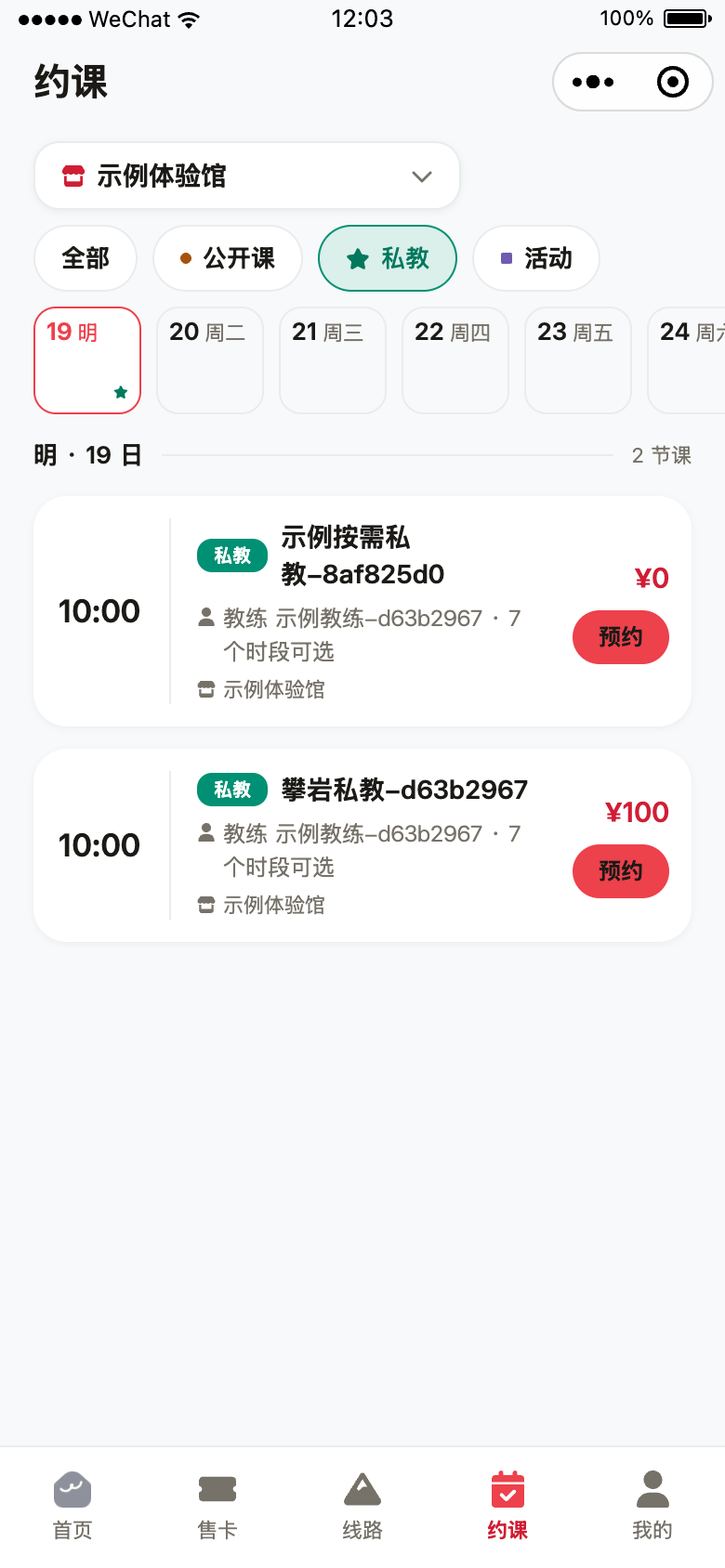
- 点【预约】展开时段,选排班内可约时刻(本例 11:00)。
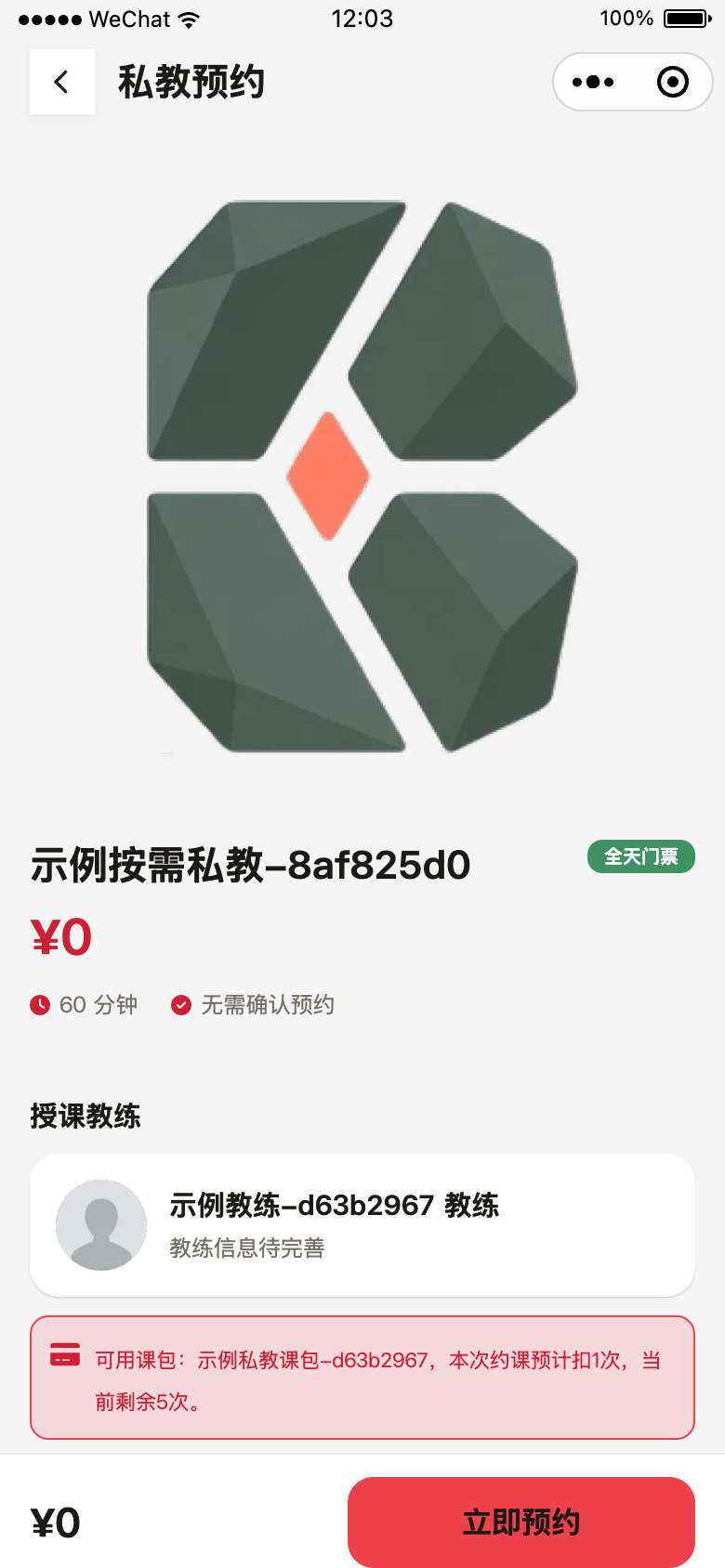
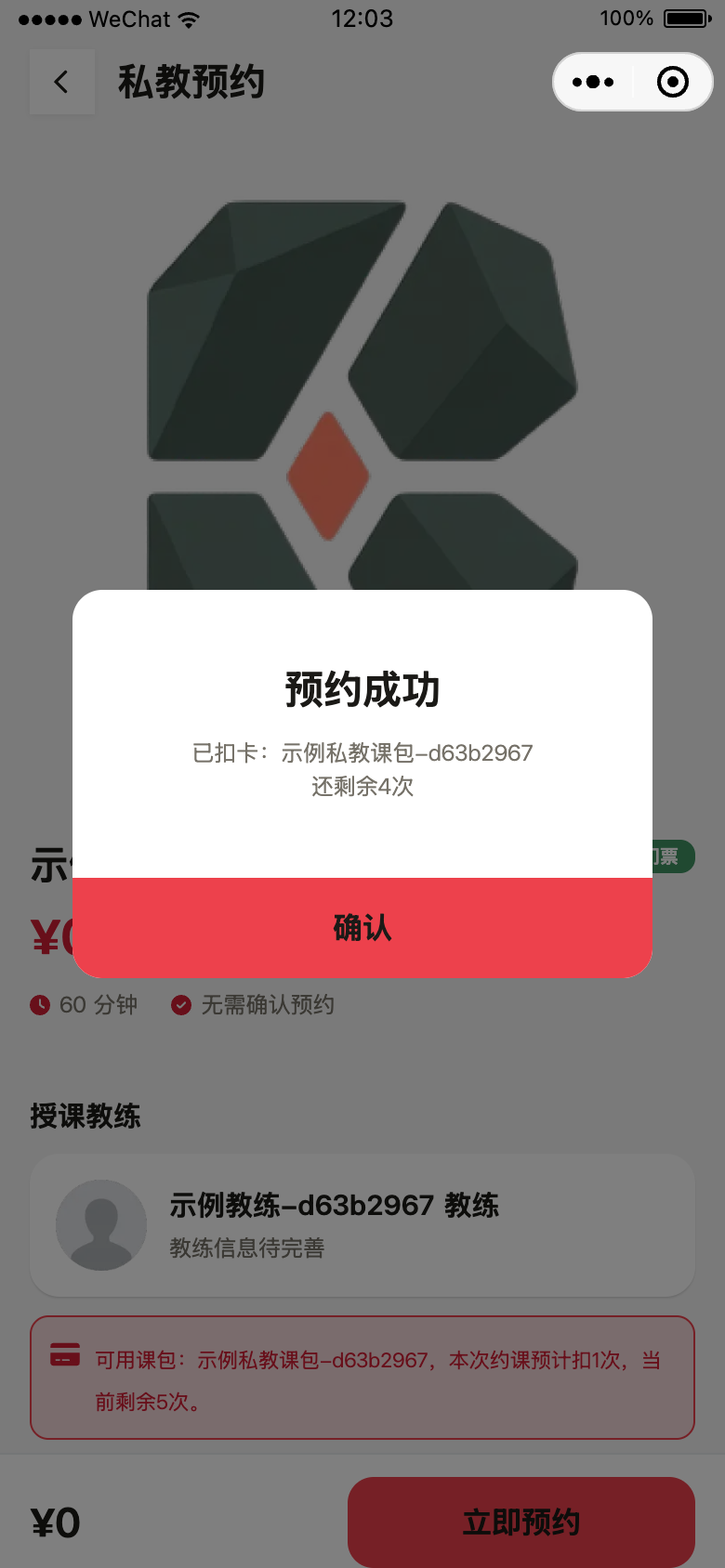
- 核对私教课、教练与课包,点【立即预约】;成功后核对扣卡与剩余次数。
后台核对与冲突
入口:【课程】→【课程排期】
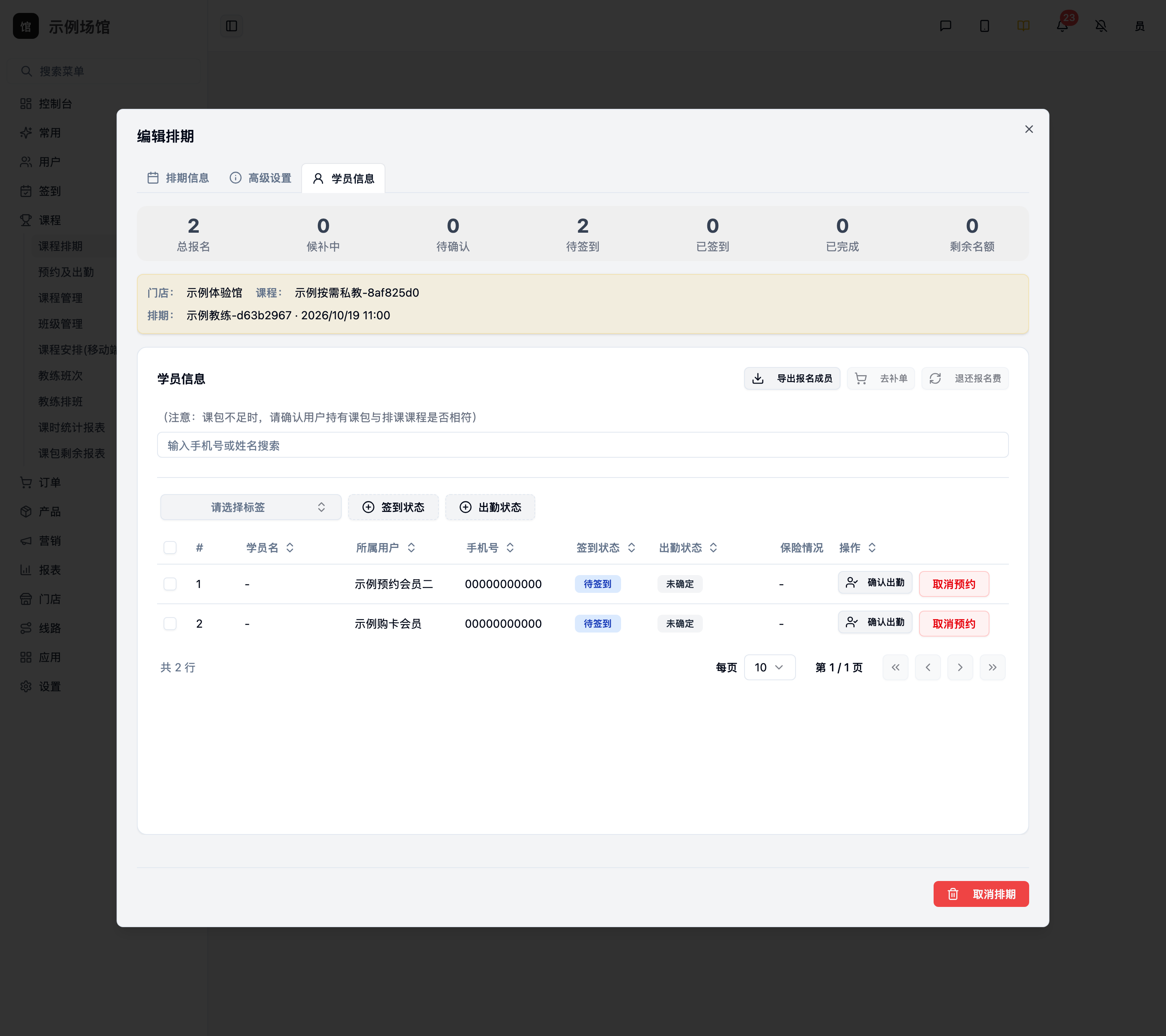
- 打开刚约出的场次,核对教练、时间、容量和预约成员。
- 教练同一时段已有其他课或休息时,重叠时段为【不可约】;先处理冲突再向会员开放。休息见 安排教练休息。
操作结果
后台: 课种、SKU、自动排期课程与当天排班已保存;首次预约后【课程排期】出现对应场次,容量内可继续加人。
会员端: 在所属分类或【全部】出现该教练私教卡片,展开可见排班内可约时段;冲突或休息占用为【不可约】。
常见问题
Q:教练开了小程序显示,为什么还是没有卡片? A:先确认课种【预约方式】为【按需预约】。再在【自动排期课程】绑上门店与这门私教课,并且目标日期已点【保存排班】。只开显示、不绑课或不排班,卡片不会出。可先切【全部】再找。
Q:需要先在课程排期里建私教场次吗? A:不需要。会员首次选时段预约时才按需建场;【课程排期】用来核对已约场次。
Q:排班保存了,时段仍全是不可约? A:核对排班是否覆盖整节课长,以及是否与已有排期、休息重叠。
需要限制仅大学生预约时怎么设置?
在课程管理中打开该私教课种,功能设置里勾【仅大学生】(须已开通学生认证能力)。见 学生认证。