
设置排期预约规则并核对报名
功能说明
设置单场课的预约次数、参与标签和候补人数,保存重开后核对会员报名结果。
操作前提
具有课程排期管理权限。
已有课程和未来场次;按实际运营规则设置会员资格、报名与候补人数。
操作步骤
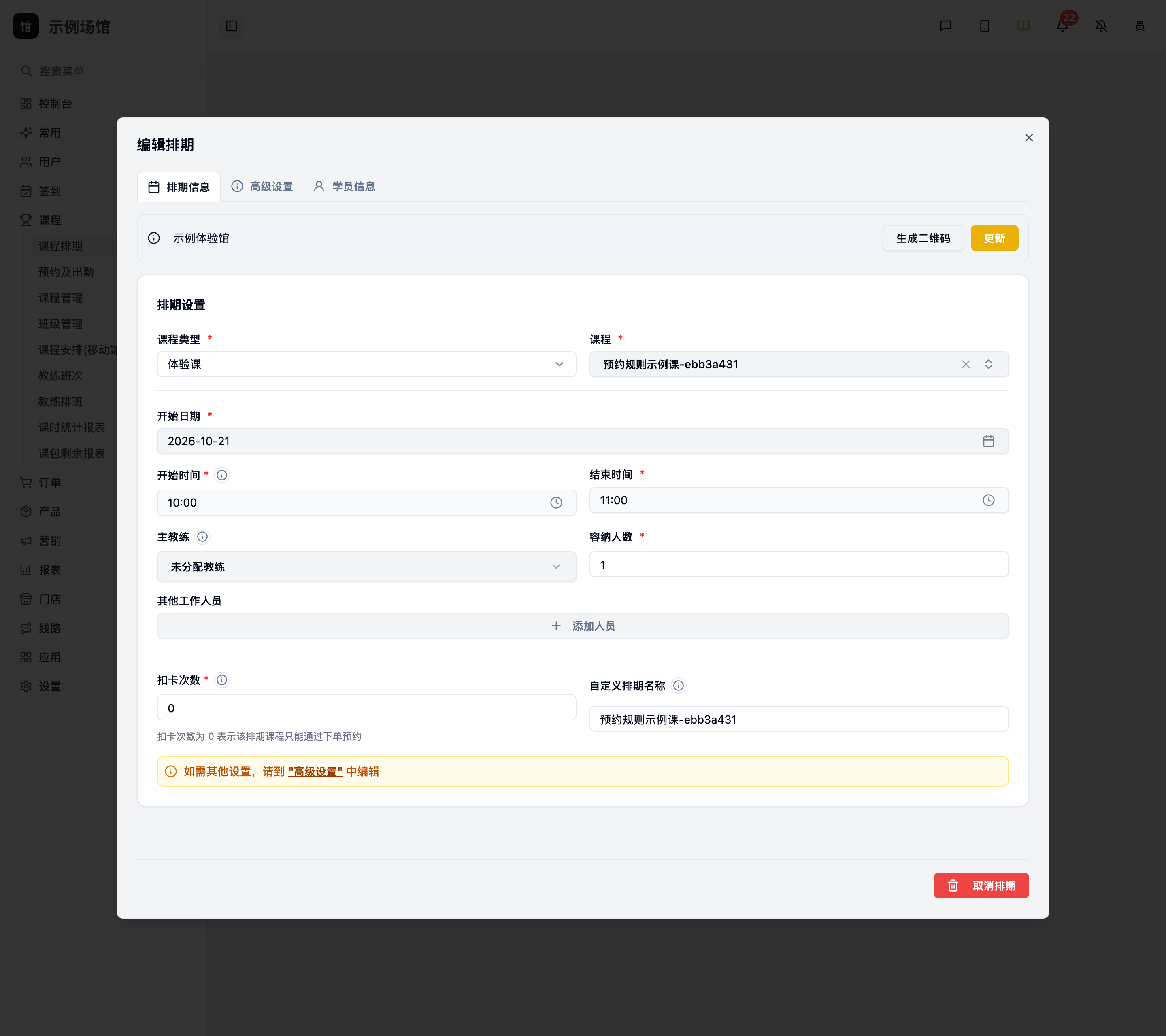
- 在【课程 → 课程排期】打开目标场次,先核对课程、门店与上课时间。
- 在【高级设置】设置单用户最大预约次数、允许与禁止参与标签、候补人数,并按需要设置报名时间和截止时间;核对【小程序显示】。
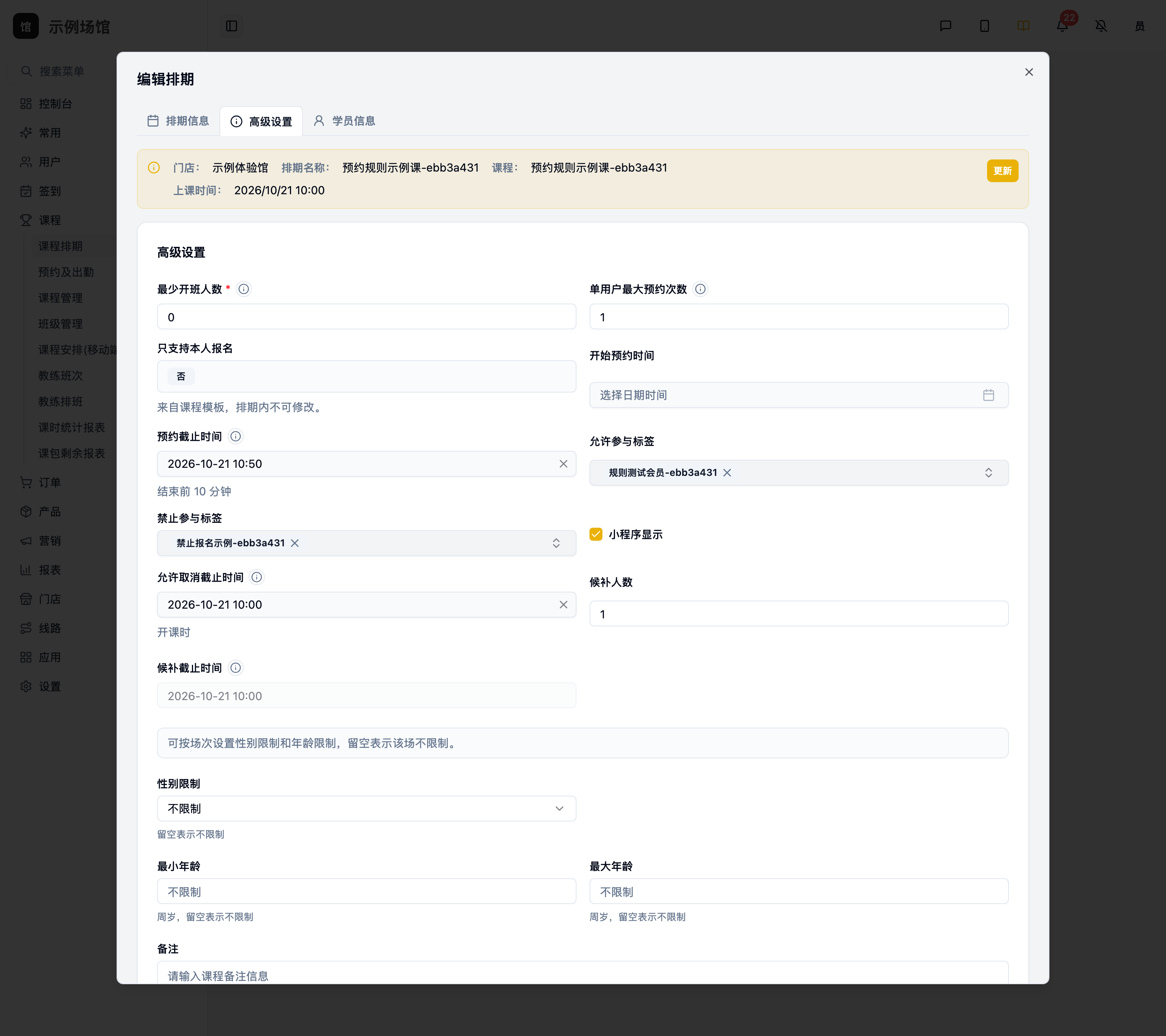
- 更新后重新打开排期,核对预约次数、标签、候补和时间规则确已保存。
- 符合允许参与标签的会员可正常预约;本场唯一正式名额已满。
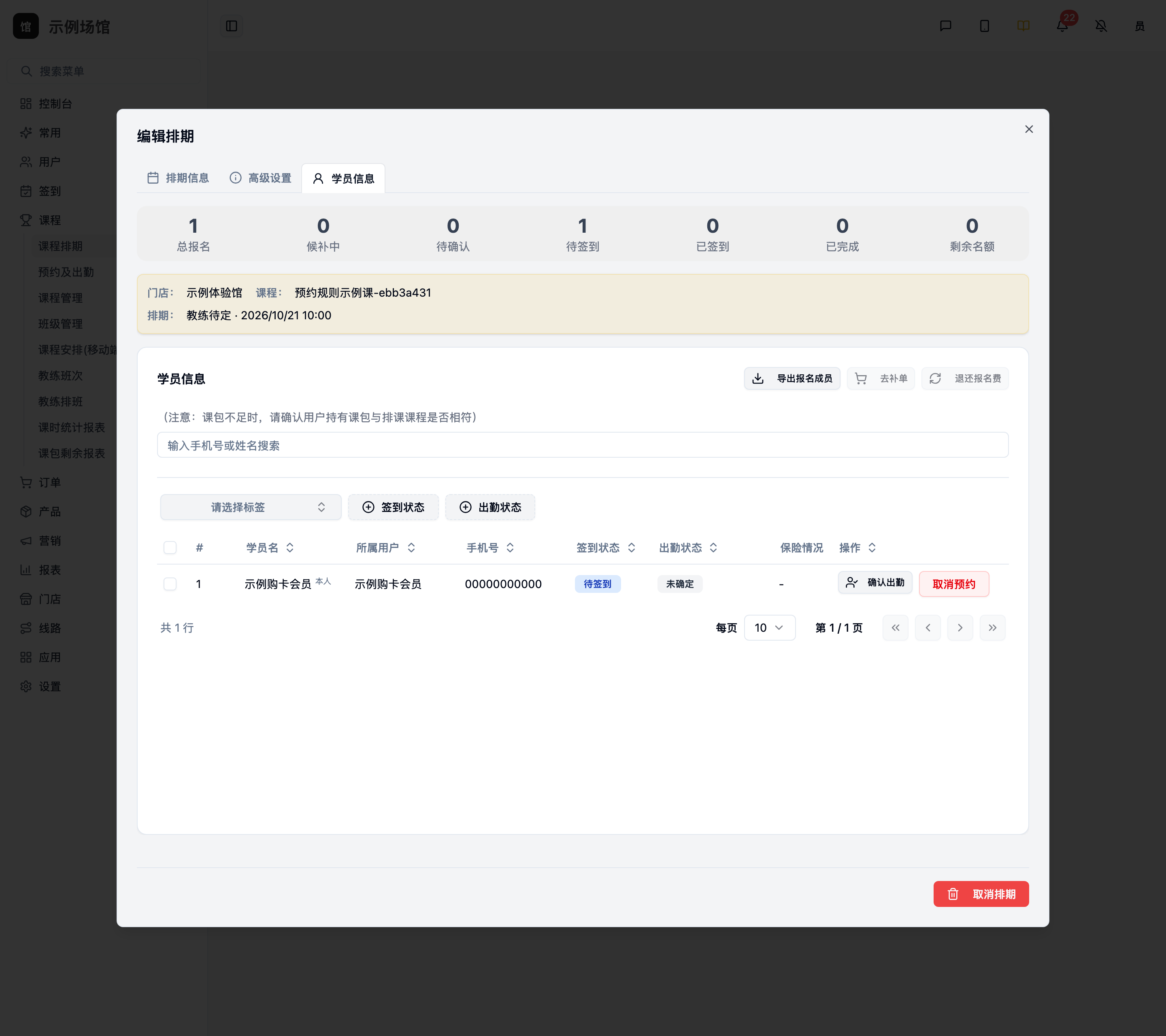
- 设置【允许取消截止时间】时,同步核对只读的【候补截止时间】。到截止时刻后,会员不可再加入候补。
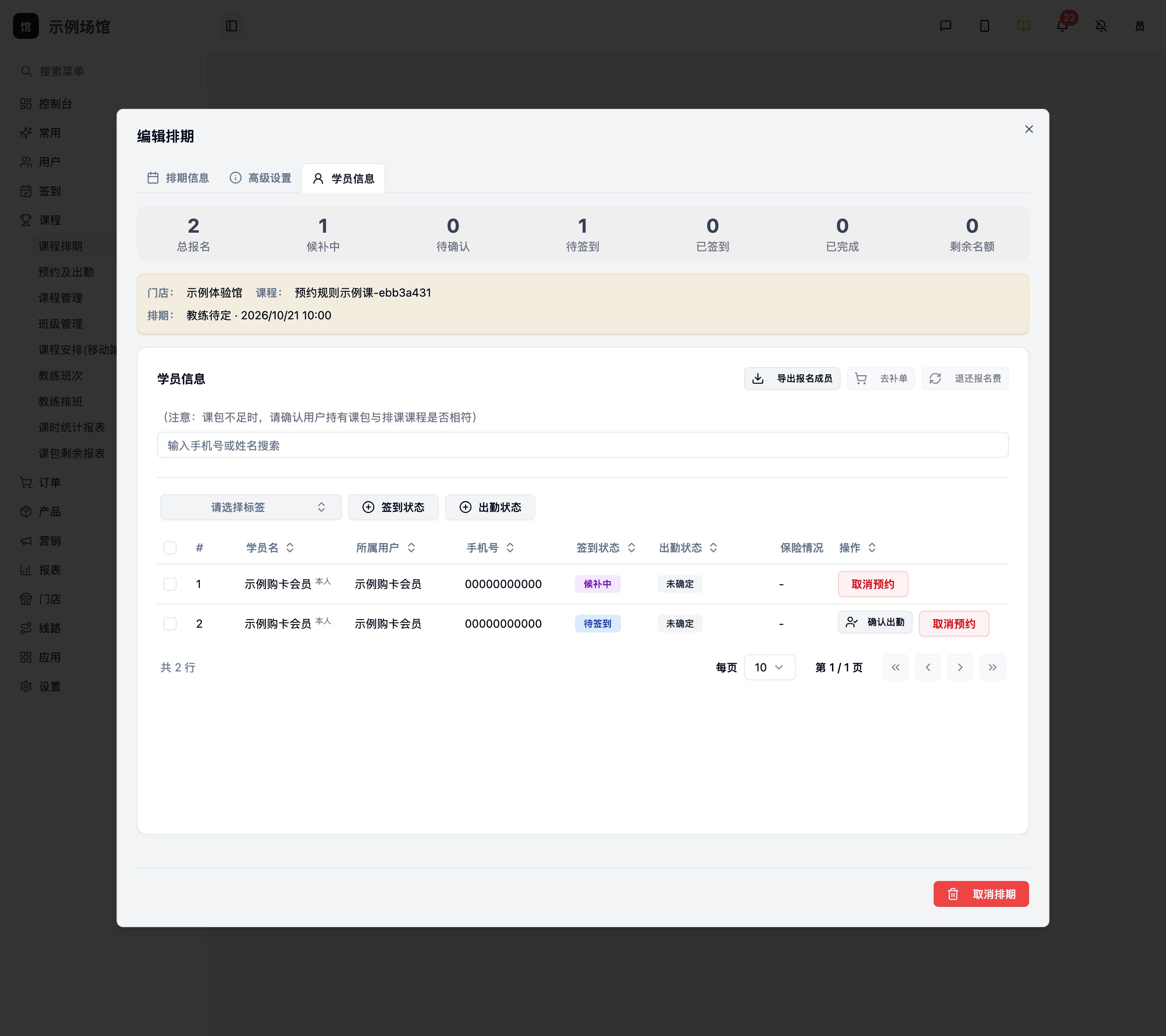
- 正式名额已满后,符合标签条件的下一位会员进入候补名单。核对名单和候补状态,不把候补当作已确认预约。
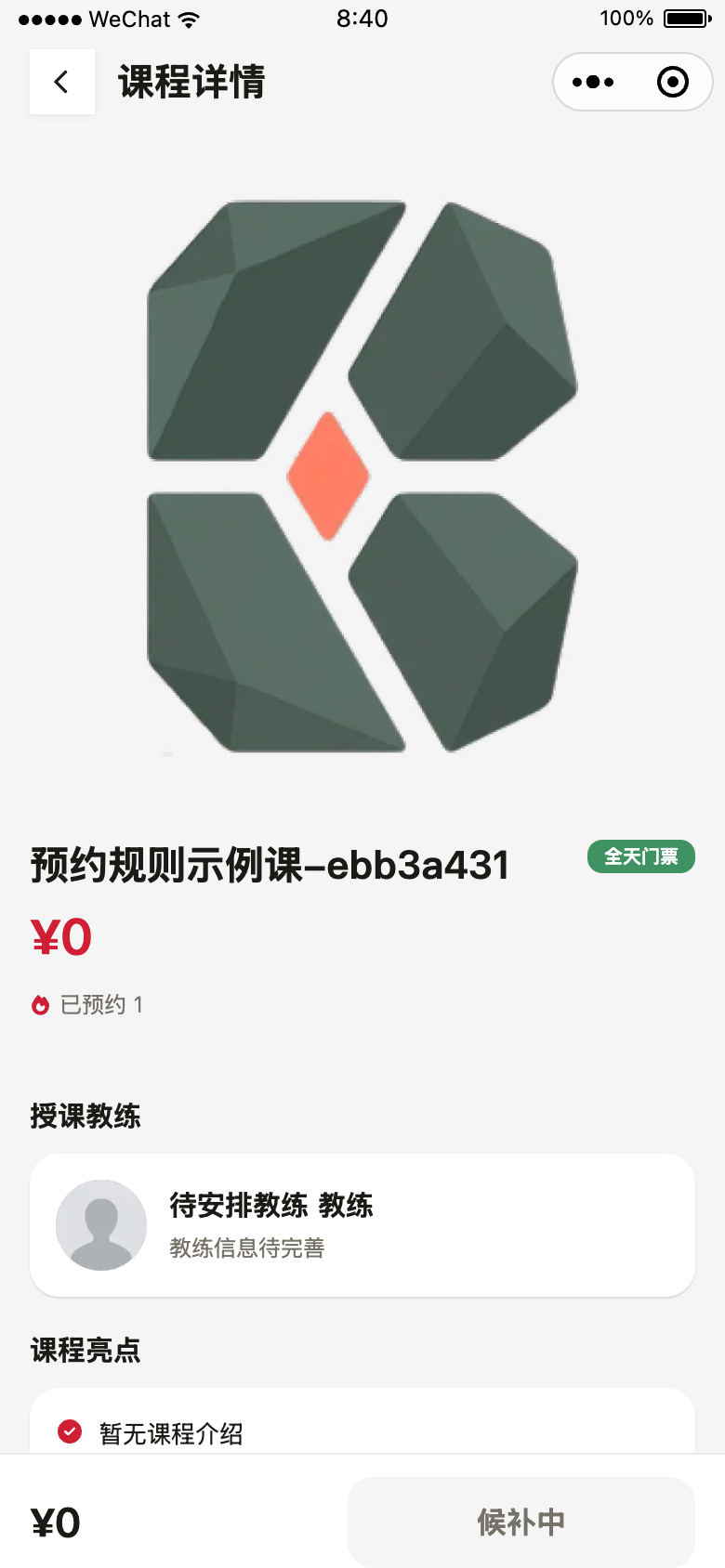
- 在会员小程序打开同一场次,核对课程名称与候补状态。
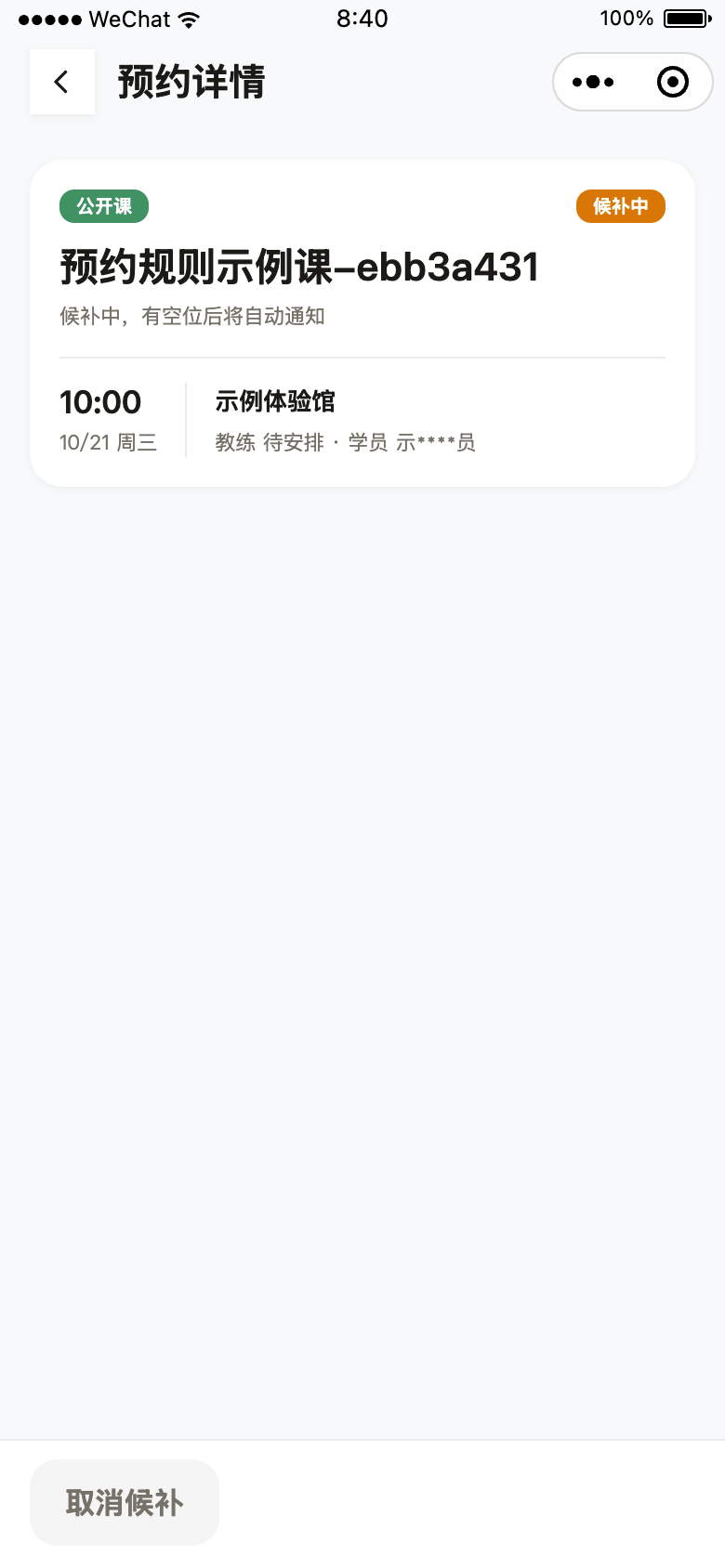
- 打开该预约详情,核对场次时间及候补中状态。
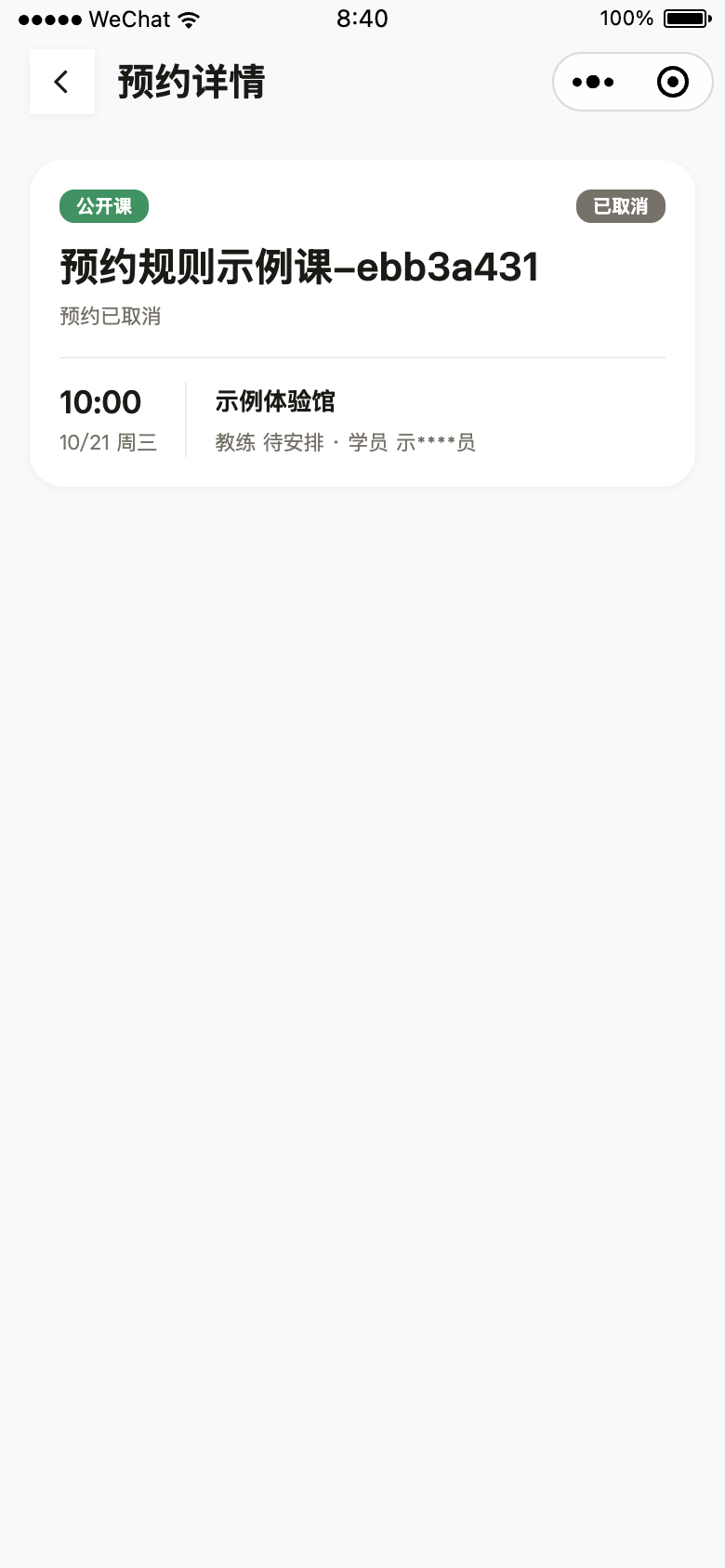
- 确认取消候补后,核对该预约显示已取消,后台对应记录也已更新。
操作结果
本例单场正式名额1人、候补1人;未具备允许标签时预约被拒,具备标签的第一位报名成功,第二位进入候补,并可在会员端取消候补。
常见问题
保存后为什么会员仍无法报名?
核对开始与截止时间、参与标签、课程及场次的展示设置,并检查会员是否满足条件。
预约截止时间是开课前还是结束前?
两种都可以。课种上的【预约截止时间】可选「开始前 … 分钟」或「结束前 … 分钟」(也可自定义);排期【高级设置】里选的具体截止时刻,保存时会换算成同一套规则。未改过的新建课种默认多为「结束前 10 分钟」。细则见 维护课程与限制项。