
绑定抖音团购
功能说明
把本店绑到抖音来客,并把商品编号两边对齐后,前台才能在 Betly【扫一扫】验抖音券。入口在【门店管理】→【团购平台绑定】→【抖音团购】。
来客侧授权、复制 ID、填【商家平台商品 ID】见 抖音来客平台操作。验券见 团购核销。体验课自动约课见 配置团购体验课套餐与自动约课。
操作前提
- 能打开【门店管理】。
- 有抖音来客商家账号,可完成「来客核销」授权并查看门店信息。
- 不要把抖音编号填进美团卡片(反过来也不行)。
操作步骤
第一家店按下面四步做完即可:取数 → 绑店 → 绑定产品 → 试核销并查看记录。已有店要再加一家时,再看文末「再绑一家店」。
入口:【门店】→【门店管理】→ 打开这家店 →【团购平台绑定】→【抖音团购】

1. 在来客取数
逐步菜单与配图见 抖音来客平台操作。绑店前备齐:
- 已授权应用 「来客核销」(勾选含团购核销等权限;能选门店时一般选全部门店)。
- 账户 ID(来客右上角头像 / 账号菜单)。
- 本店门店 ID(【门店管理】里该店的门店 ID;与账户 ID 不要填反)。
2. 在 Betly 绑店
- 点【绑定抖音门店】。
- 粘贴【抖音账户 ID】和【抖音门店 ID】,点【确认绑定】。
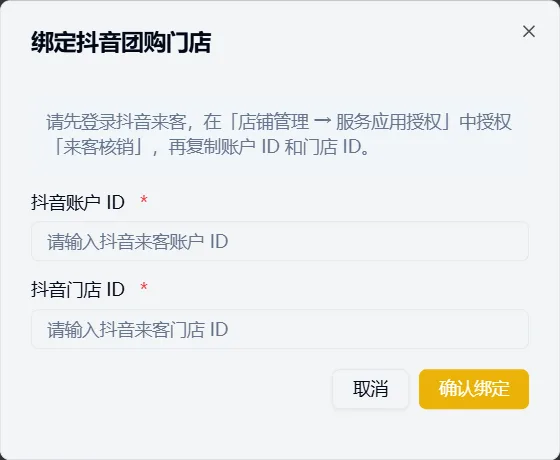
- 状态变为【已绑定】。编号变了:点【修改抖音绑定】更新。
后台目前不能一键解除抖音绑定。要解绑,先按来客侧流程处理,再问实施。
3. 绑定产品(对商品号)
两边必须是同一串数字,且来客侧已过审:
- 来客:团购商品【售卖信息】填写【商家平台商品 ID】→ 提交审核(细节见 抖音来客平台操作)。
- Betly:打开对应商品【售卖价格】,编辑本店可用 SKU,在【高级】→【团购商品映射】选【抖音】,把商品编号填成同一串并【保存映射】,再保存售价。不要填券码或门店编号;同一门店不要多个 SKU 共用同一外部编号。体验课套餐见 配置团购体验课套餐与自动约课。
4. 试核销并查看记录
做到这里,第一家店就开通完成。
再绑一家店
多店时,每家店各绑一次;【抖音门店 ID】必须用新店的,不要把 A 店填进 B 店。
- 在来客复制新店门店 ID。授权若已选「全部门店」,新店通常已覆盖;否则按来客提示补授。
- 打开 Betly 对应新门店,按上文第 2 步再绑一次(账户 ID 通常与同品牌已绑门店相同)。
- 团购适用门店勾上新店;新店要卖的 SKU 按上文第 3 步对齐【团购商品映射】与来客【商家平台商品 ID】。
- 在新店【扫一扫】试核销验收。
操作结果
- 【抖音团购】为【已绑定】,可见账户 ID、门店 ID。
- 商品编号两边一致且来客已过审;试核销成功后,【团购核销记录】与【订单管理】能查到该笔交易。
常见问题
Q:账户 ID 和门店 ID 哪个填哪一栏? A:头像菜单里是【账户 ID】;【门店管理】里是【门店 ID】。填反会导致绑定看似成功但验券失败。
Q:绑成【已绑定】了,验券仍失败? A:先核「来客核销」是否有效;再核 SKU【团购商品映射】与来客【商家平台商品 ID】是否完全一致且已过审;再核销时选对门店、券是否适用本店。
Q:只改 Betly、不改来客行不行? A:不行。两边编号必须一样;来客改完通常还要提交审核。